

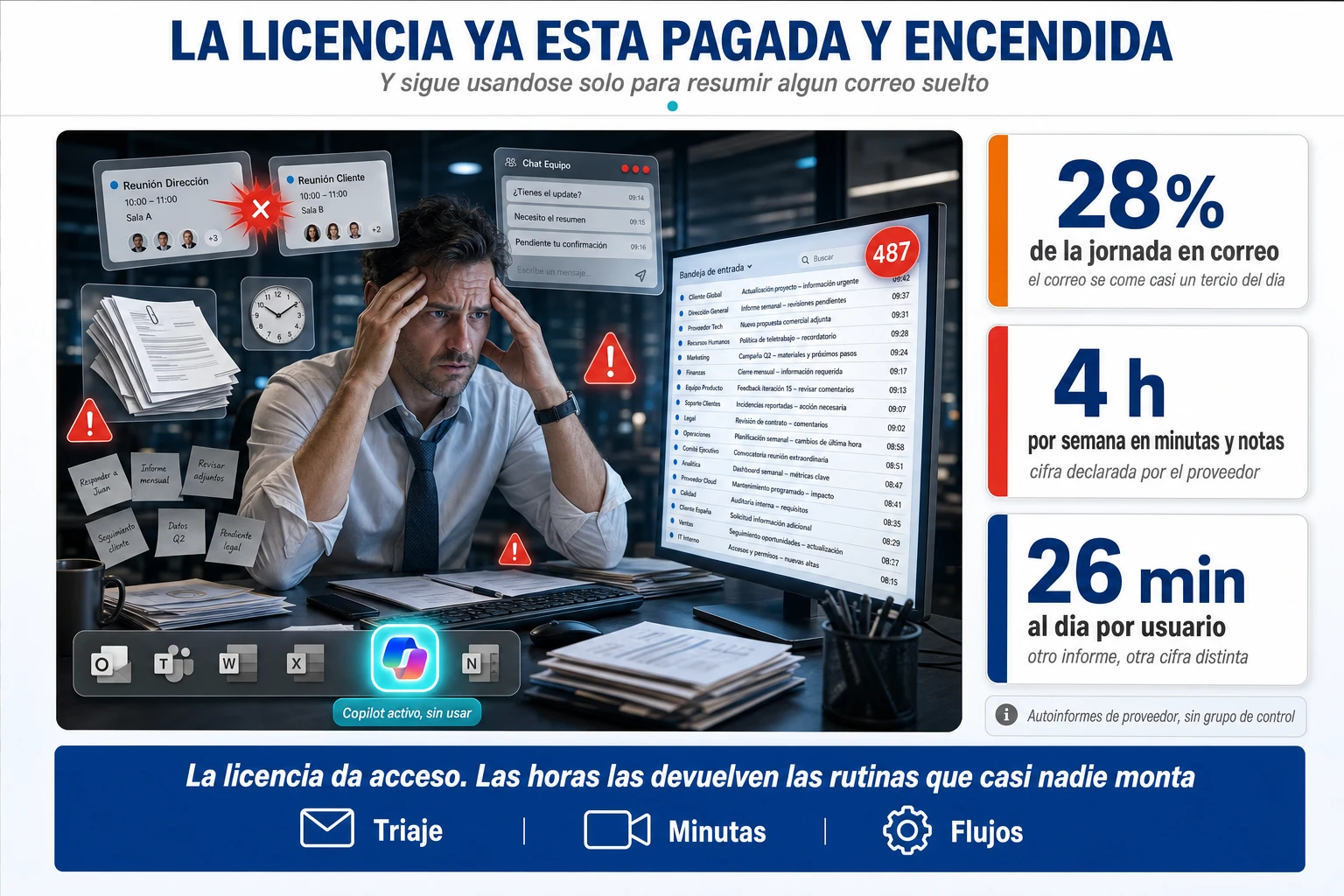
Son las 8:40 de un martes. Una directora de operaciones abre Outlook y se encuentra setenta y cuatro correos sin leer, tres reuniones solapadas a las once y un documento que alguien le pidió revisar el jueves pasado. En la esquina de la pantalla hay un icono con forma de cinta de colores. Lleva catorce meses ahí. Lo ha pulsado cuatro veces, siempre para lo mismo: resumir un hilo demasiado largo. En su empresa hay trescientas cuarenta licencias como la suya asignadas, a 30 dólares por usuario y mes con compromiso anual, y el patrón de uso es prácticamente el mismo en casi todas.
Eso no es un problema de tecnología. Es un problema de rutinas que nadie ha montado.
La licencia no produce productividad. La licencia produce acceso. Lo que produce productividad es un conjunto muy corto de rutinas montadas una vez y repetidas cada día. Casi nadie las monta.
El profesional medio con licencia de Microsoft 365 Copilot la usa como un resumidor de correos y un generador de actas. Es el uso más obvio, el que aparece en el primer menú y el que ahorra menos. La parte que de verdad devuelve horas —los agentes acotados sobre una biblioteca concreta, el agente personal con contrato de salida fijo, los flujos deterministas de Power Automate que corren sin que nadie los mire— exige montar algo una vez. Media hora, en el caso más caro. Y esa media hora casi nunca se invierte, porque no hay ningún momento del calendario que la reclame.
Hay además un corolario incómodo que conviene decir pronto, antes de que suene a advertencia de última página: sin higiene de permisos previa, desplegar Copilot no le hace productivo, le hace peligroso. El agente hereda exactamente lo que usted puede ver y lo recupera en segundos. Si su organización lleva diez años compartiendo carpetas con enlaces abiertos «para no complicarse», Copilot no crea el problema: lo convierte en un buscador.
Lo que sigue son cuatro partes del mismo asunto. La primera: qué casos de uso emplean de verdad los profesionales en Outlook, Teams, SharePoint y Power Automate, no los del catálogo comercial. La segunda: cómo se monta cada uno, con los clics, los requisitos previos y los prompts copiables. La tercera: cómo se configura cada rutina para que se ejecute sin usted. Y la cuarta, la que más ha crecido en esta versión del artículo: cómo se pasa de esas rutinas personales a agentes reutilizables, skills, flujos de trabajo y procesos de negocio, cómo se decide qué tecnología necesita cada problema y cómo se consigue que la productividad llegue al equipo y no se quede en cada persona.
Porque hay una distinción que casi nunca se explica y que ordena todo lo demás. Usar Copilot es pedirle cosas. Configurar Copilot es decidir qué cosas se hacen solas. Entre esas dos posiciones hay cinco escalones, y el profesional medio no ha subido ni el primero: sigue escribiendo a mano el mismo prompt cada mañana, cuando ese mismo prompt podría estar programado para ejecutarse a las ocho y llegarle por correo antes de que abra el portátil.
Con Copilot delegamos tareas. Con Autopilot empezamos a delegar responsabilidades.
Esa frase procede del material aportado para esta ampliación y resume bien hacia dónde se está moviendo Microsoft 365. También marca el límite del artículo, y conviene ponerlo antes que la promesa: autonomía no significa autonomía ilimitada. Un asistente que actúa por iniciativa propia dentro de una política escrita es una herramienta profesional. El mismo asistente sin política escrita es un incidente al que todavía no se le ha puesto fecha. La expresión que sostiene el peso no es «una IA suelta por Outlook negociando reuniones de madrugada», es autonomía gobernada: actúa solo, sí, pero dentro de los permisos, las reglas y las excepciones que alguien decidió antes.
Una advertencia de método antes de entrar. Buena parte de las cifras que circulan sobre Copilot —incluidas todas las de la documentación que da origen a este artículo— proceden de casos publicados por el propio fabricante o de recopilaciones sin fuente primaria. No son estudios independientes con grupo de control. Aquí aparecen atribuidas, con su origen, y en la sección final hay una nota explícita sobre qué está verificado y qué no. Si busca un artículo que le prometa cinco horas semanales garantizadas, este no lo es.
Lo que compras cuando compras Copilot (y lo que no)
Copilot no es una aplicación. Es una capa que se mete dentro de las aplicaciones que ya usa y que, cuando le pregunta algo, sale a buscar en sus datos de trabajo antes de responder. Esa distinción parece menor y explica el noventa por ciento de las decepciones.
El Graph es el sustrato, y por eso sus datos son el límite
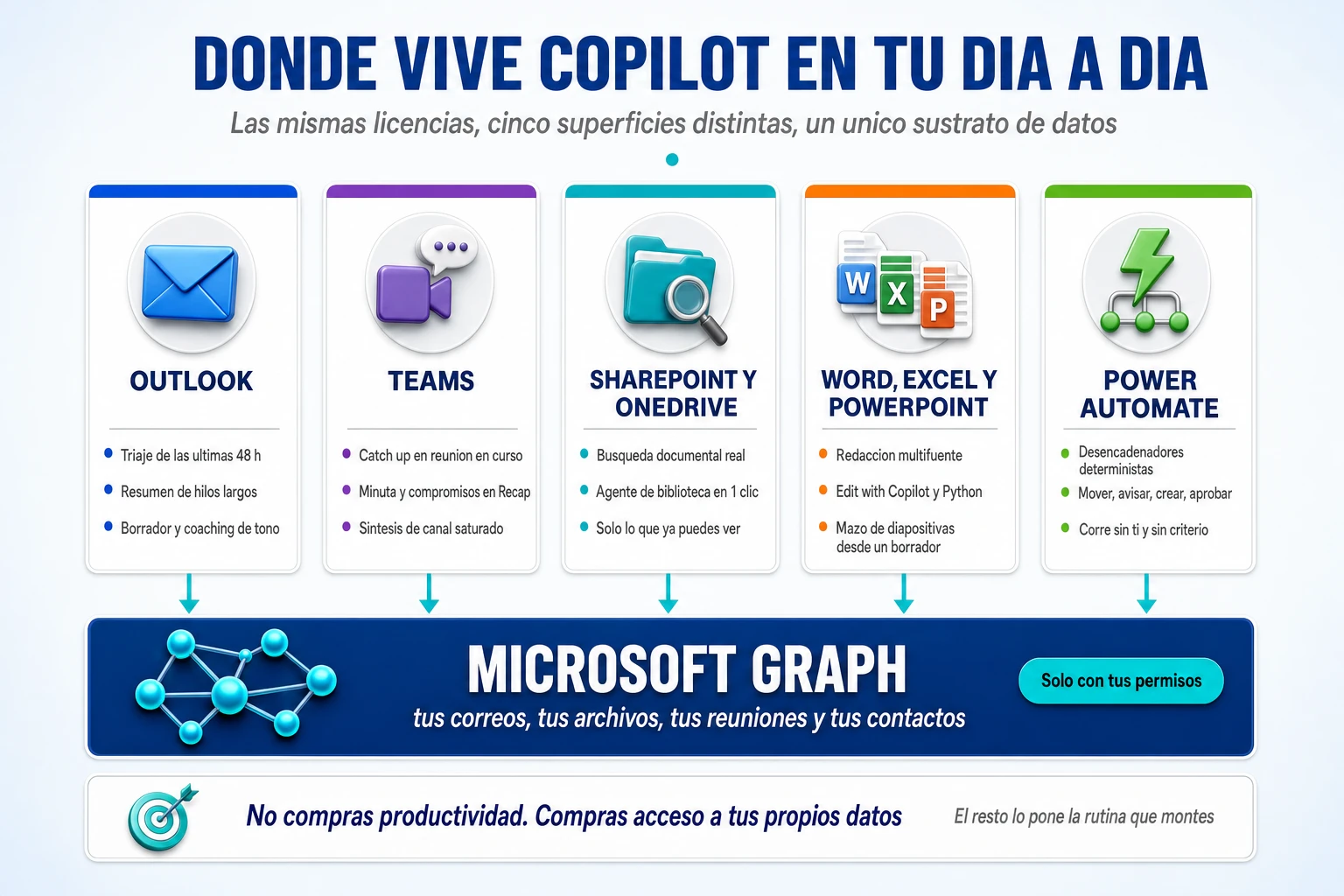
Debajo de todo está Microsoft Graph: el grafo de sus datos de trabajo. Correos, archivos de OneDrive y SharePoint, reuniones, transcripciones, chats de Teams, calendario, contactos y las relaciones entre todo eso. Sobre el Graph hay un índice semántico que permite buscar por significado y no solo por palabra exacta. Cuando usted pregunta «qué acordamos con el cliente sobre el alcance», Copilot no recuerda nada: lanza una recuperación contra el Graph, trae fragmentos y compone una respuesta con ellos.
De ahí salen tres consecuencias prácticas que conviene interiorizar antes de escribir el primer prompt.
- Si el dato no está en el Graph, no existe. Lo que se decidió por teléfono, en una reunión sin transcripción o en un chat de móvil, Copilot no lo sabe. Y no siempre se lo va a advertir: puede responder con lo más parecido que encuentre.
- El agente ve exactamente lo que usted ve. Ni más —eso es el security trimming apoyado en los permisos de Microsoft Entra ID— ni menos. El «ni menos» es el problema que se desarrolla más adelante y es el más grave de todo el artículo.
- La calidad de la respuesta es función de la organización de sus archivos. Diecisiete versiones de la misma propuesta repartidas en cuatro carpetas producen diecisiete respuestas distintas. Esto no lo arregla ningún prompt.
Work IQ: el contexto es el prompt invisible
El Graph conecta los datos. Falta algo que los entienda, y esa es la función de Work IQ, que Microsoft define como la capa de inteligencia que da a Copilot y a los agentes el contexto compartido de la organización: interpreta quién es usted dentro de la organización, con quién trabaja, qué proyectos tiene vivos y qué documentos importan en cada uno. El Graph es el conector; Work IQ es lo que sabe qué hacer con lo conectado.
De ahí sale una consecuencia práctica poco intuitiva: cuando usted escribe un prompt, no está mandando solo su prompt. Va acompañado de un segundo prompt que usted no escribe y que se compone con su contexto de trabajo. Ese es el prompt invisible, y es el que explica por qué la misma pregunta funciona muy bien en una cuenta corporativa ordenada y devuelve generalidades en otra.
Lo que esto habilita es el tipo de instrucción que cruza cuatro fuentes sin que usted adjunte un solo archivo:
Revisa las lecciones aprendidas del evento del año pasado, que tienes en el anexo,
y analiza la transcripción de la reunión de arranque del proyecto nuevo,
que está en mi OneDrive.
Saca de ahí el plan de trabajo y un listado de tareas, responsables y plazos.
Comprueba si alguna de las lecciones aprendidas afecta a algún punto del plan
y señálalo de forma explícita.
Después prepara un borrador de correo para cada responsable con el plan
y la parte que le corresponde.
No inventes responsables ni fechas que no estén en los documentos:
si falta un dato, escribe "pendiente de asignar".
Ese prompt no funciona porque esté bien escrito —que lo está—, sino porque las fuentes están en el Graph y porque usted tiene permiso sobre todas ellas. La redacción es el veinte por ciento; el ochenta restante es que el contexto exista y esté ordenado. Un prompt excelente sobre un repositorio caótico sigue devolviendo respuestas caóticas.
Las capas de Work IQ: datos, contexto, herramientas y modelos
Microsoft dibuja Work IQ como una pila de capas, y el dibujo merece explicarse porque aclara qué parte del resultado depende de usted y qué parte no. En la base están los datos: el correo, el calendario, las reuniones, los chats, los archivos de SharePoint y OneDrive y, cuando se conectan, los datos de aplicaciones de negocio como Dynamics 365, Power Apps u otros sistemas. Encima está el contexto, que es lo que convierte esos datos en algo útil: un índice semántico que permite buscar por significado, una memoria de cómo trabaja cada persona y cada equipo, y una comprensión del negocio que relaciona personas, proyectos y documentos. Por encima de todo eso están las herramientas y skills, que permiten a Copilot y a los agentes actuar, no solo responder. Y por debajo, como pieza intercambiable, los modelos de lenguaje, que hoy proceden de varios proveedores.
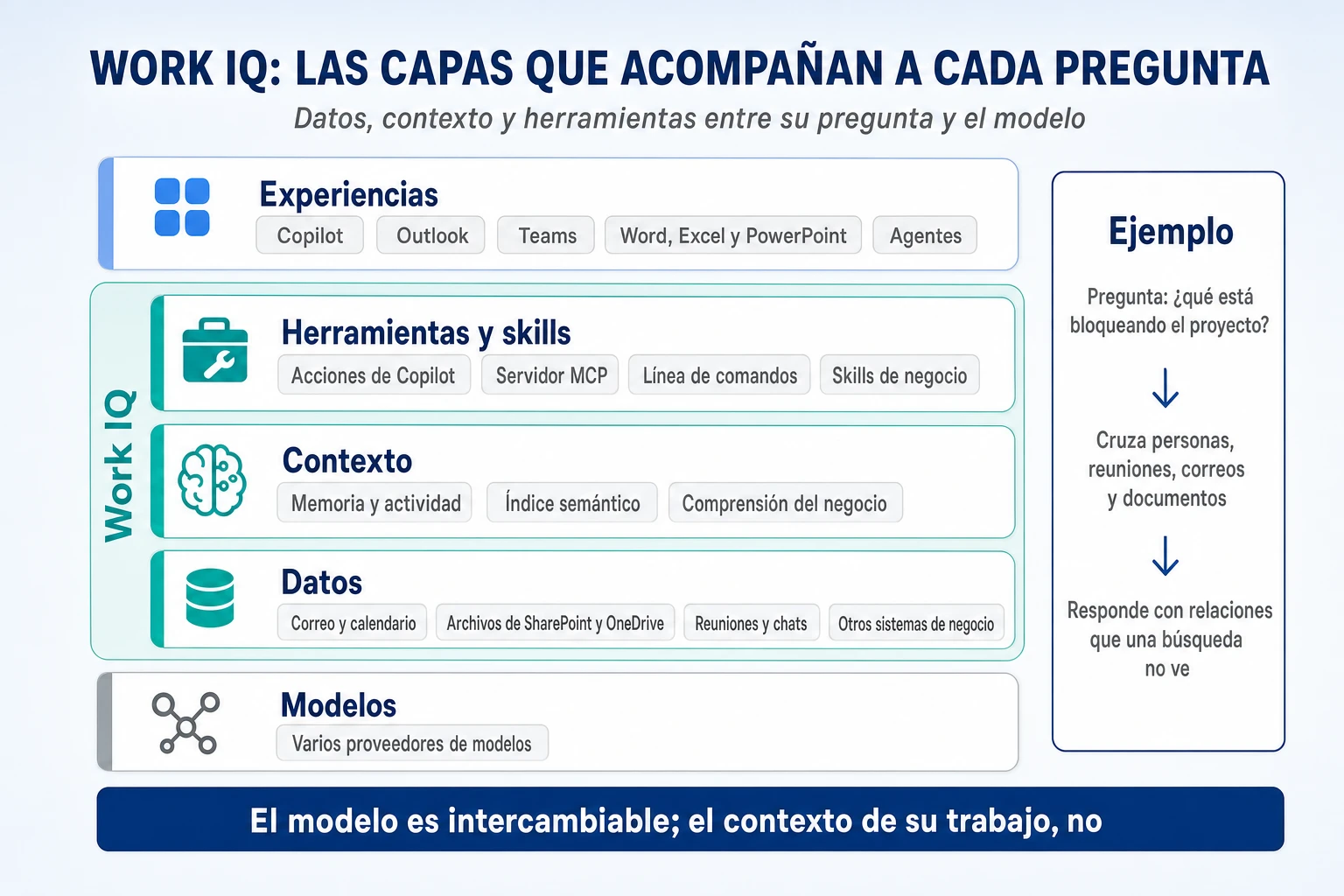
La consecuencia práctica de ese dibujo es que la diferencia entre Copilot y un asistente de IA genérico no está en el modelo, que puede ser el mismo, sino en las capas intermedias. Microsoft lo resume diciendo que Work IQ entiende no solo el organigrama, sino el mapa real de trabajo: quién colabora con quién, en qué proyectos y con qué documentos. Por eso Copilot puede responder a preguntas que una búsqueda convencional no sabe contestar, como quién está trabajando realmente en un proyecto, qué dijo una persona concreta sobre una propuesta en las reuniones de las últimas semanas, o qué tareas le han asignado a usted esta semana entre correos, chats y notas de reuniones. Ninguna de esas respuestas está escrita en un documento; está en las relaciones entre muchos.
Hay que corregir aquí una simplificación que circula mucho, incluida en versiones anteriores de este artículo. En el chat de Copilot hay un selector con el nombre de Work IQ, activado por defecto. Activado, Copilot usa los datos de la organización y la web; desactivado, solo la web y lo que el modelo ya sabe. Es útil para hacer una pregunta general sin que se mezcle con su correo, pero no es un interruptor de toda la arquitectura: solo decide qué fuentes usa esa conversación. Work IQ sigue funcionando debajo de los agentes, de Outlook, de Teams y de todo lo demás, sin depender de ese selector.
Work IQ fuera del chat: API, MCP y línea de comandos
La parte menos conocida de Work IQ, y la que más importa para quien quiere ir más allá de la productividad personal, es que ese contexto no está encerrado en el chat de Copilot. Desde junio de 2026 Microsoft ofrece, en disponibilidad general, una interfaz para que otros agentes y aplicaciones lo usen, por tres vías. Otro agente puede delegar una tarea en Work IQ; una aplicación propia puede consultarlo mediante una API; y cualquier asistente compatible con MCP, el protocolo abierto que se ha convertido en el estándar para conectar herramientas a los modelos, puede usarlo como una herramienta más. Existe además una herramienta de línea de comandos pensada para desarrolladores, que permite, por ejemplo, que un asistente de programación consulte la reunión en la que se discutió la función que se está escribiendo.
Para un equipo de negocio, lo relevante no es el detalle técnico sino lo que habilita: que un agente construido en Copilot Studio, en Microsoft Foundry o en una plataforma de terceros trabaje con el mismo contexto de correo, reuniones, personas y documentos que Copilot, sin que nadie tenga que montar una conexión distinta para cada fuente. Dos condiciones acompañan a esa promesa y conviene decirlas en la misma frase. La primera es de seguridad: Work IQ actúa siempre en nombre del usuario que ha iniciado sesión y respeta sus permisos, sus etiquetas de confidencialidad y las políticas de cumplimiento, y por defecto solo lee; la escritura tiene que activarla un administrador. La segunda es económica: con licencia de Microsoft 365 Copilot, Work IQ está incluido en las experiencias y agentes de Copilot, pero los agentes propios y los de terceros que lo usan pagan por consumo, y eso exige una política de gasto antes de abrir la puerta.
Qué le pasa a sus datos cuando pregunta
Esta pregunta sale en todas las sesiones de formación y bloquea más despliegues que cualquier problema técnico. Según la documentación del fabricante recogida en el material aportado, el recorrido de una pregunta es este:
- El prompt entra en el límite del servicio de Microsoft 365 y no sale de ahí durante todo el proceso.
- Preprocesamiento y anclaje de datos (grounding): se recuperan del Graph los fragmentos relevantes, siempre filtrados por los permisos de su cuenta.
- El prompt modificado va al modelo, alojado en una instancia gestionada por Microsoft dentro de su propio perímetro. Según esa misma documentación, el proveedor del modelo no tiene acceso ni a los datos ni a los modelos de esa instancia.
- Un filtro de IA responsable actúa dos veces: sobre la pregunta que entra y sobre la respuesta que sale.
- Posprocesamiento de cumplimiento, donde se aplican las políticas de la organización y las etiquetas de sensibilidad.
- Ni los datos de anclaje ni la respuesta se usan para entrenar los modelos fundacionales.
Esto importa por una razón concreta que no es la tranquilidad: es el argumento que permite subir de nivel de autonomía. Nadie autoriza a un asistente a actuar solo sobre el correo corporativo si no sabe dónde acaban los datos. Tenga ese recorrido escrito y contrastado con su área de seguridad antes de esa conversación, no durante.
Y téngalo con la salvedad correcta: esto describe la arquitectura del servicio, no su gobierno del dato. Que el proveedor no entrene con sus documentos no evita que un empleado consulte una carpeta que nunca debió estar abierta. La arquitectura la pone Microsoft; los permisos los pone usted. El capítulo sobre sobrecompartición, más adelante, va exactamente de eso.
Copilot Chat no es Microsoft 365 Copilot
Hay dos cosas con nombres casi idénticos y son muy distintas. El chat de Copilot disponible sin licencia de pago funciona como un asistente conversacional con acceso a la web; no razona sobre su correo, sus reuniones ni sus documentos corporativos. La licencia de Microsoft 365 Copilot —el producto de referencia, con precio público ampliamente conocido de 30 dólares por usuario y mes con compromiso anual— es la que añade el acceso al Graph y la presencia dentro de Outlook, Teams, Word, Excel, PowerPoint y SharePoint.
Si alguien de su equipo dice que «Copilot no encuentra el documento», la primera comprobación no es el prompt: es qué producto tiene delante y con qué cuenta ha iniciado sesión. Un porcentaje incómodo de las quejas de adopción se resuelve ahí, en treinta segundos.
Conviene además saber exactamente qué aparece el día que se activa la licencia de pago, porque buena parte de lo que este artículo propone solo existe en ese lado de la línea. El material de formación aportado lo enumera en ocho puntos, y merece la pena leerlos por lo que desbloquean, no por lo que son.
| Lo que añade la licencia de pago | Para qué sirve de verdad | Qué nivel de autonomía desbloquea |
| Acceso a todo Microsoft 365 a través del Graph | Preguntar sobre su correo, sus reuniones, sus chats y sus archivos, no sobre la web | Es la condición de todo lo demás |
| Copilot dentro de Word, Excel, PowerPoint y Outlook | Trabajar en el documento, no copiar y pegar desde un chat aparte | Nivel 1, bien hecho |
| Más documentos por conversación | El material aportado habla de hasta 50 documentos por chat frente a 3 por prompt en la versión gratuita | Nivel 1: análisis multifuente real |
| Notebooks (cuadernos) | Fijar un conjunto de referencias y preguntar solo sobre ellas, con trazabilidad | Nivel 3: la memoria de la misión |
| Historial de chats y recuerdos guardados | Que no haya que reconstruir el contexto en cada conversación | Nivel 1 y 2: continuidad |
| Prompt programado | Que una instrucción se ejecute sola, con frecuencia, y le avise por correo | Nivel 2: el primer salto real |
| Agentes ampliados, compartibles y con acceso a Microsoft 365 | Crear asistentes con rol fijo y repartirlos al equipo | Niveles 3 y 5 |
| Kit de marca | Que lo que genere salga con su plantilla, sus colores y su tipografía | Nivel 1: resultado presentable sin retoque |
Una advertencia de nomenclatura, porque genera confusión en las compras. El material de formación llama a este paquete «licencia Pro», que es como se le conoce internamente en muchas organizaciones. Existe además un producto de consumo con un nombre muy parecido y otro alcance. Si va a pedir presupuesto, pida el nombre exacto del SKU y qué incluye por escrito; el nombre coloquial no sirve para comprar.
Sobre otros SKU y precios que circulan en presentaciones —paquetes integrados de nivel superior, licencias de plano de control de agentes, bolsas de créditos para Copilot Studio— este artículo no da cifras propias. La documentación de partida las menciona, pero cambian con frecuencia y no están contrastadas con tarifa pública. Consúltelas con su partner antes de meterlas en un caso de negocio.
Qué hace de verdad en cada aplicación
| Aplicación | Lo que hace de verdad | Lo que no hace | Requisito previo |
| Outlook | Triaje de la bandeja por criterio, resumen de hilos, borradores con tono ajustado, evaluación del borrador antes de enviarlo, cruce de calendario y correo | No mueve, archiva ni responde por usted; no conoce compromisos que estén fuera del correo | Panel de Copilot activo y autorización de acceso a correo y calendario |
| Teams | Recapitulación en reunión viva, minuta y compromisos posteriores, síntesis de canales y chats largos, preguntas sobre reuniones a las que no asistió | No asiste por usted ni decide; no tiene nada que decir si no hubo transcripción | Transcripción o grabación activada y política de retención que la conserve |
| SharePoint y OneDrive | Búsqueda conversacional sobre una biblioteca o carpeta concreta, agentes de un clic anclados a un repositorio, respuestas con cita del archivo de origen | No razona sobre documentos a los que usted no tiene acceso; no ordena su repositorio | Permisos ya asignados correctamente y contenido indexado |
| Word, Excel y PowerPoint | Redacción multifuente referenciando archivos y correos, fórmulas y análisis sobre tablas, generación de presentaciones desde un documento | No valida los datos ni sustituye la revisión; no es un motor de cálculo auditable | Datos formateados como tabla en Excel; fuentes accesibles desde OneDrive o SharePoint |
| Power Automate | Ejecución determinista y desatendida: desencadenador, condición, acción. Creación del flujo describiéndolo en lenguaje natural | No aplica criterio ni resuelve casos ambiguos; no improvisa cuando el dato de entrada cambia de forma | Conector disponible, permisos sobre el destino y política DLP que permita la combinación |
Lo que la licencia no incluye
No incluye criterio. Copilot le dirá qué se acordó en la reunión, no si el acuerdo era bueno. No incluye procesos: si su circuito de aprobación de gastos es un caos de correos reenviados, tendrá el mismo caos con resúmenes. No incluye permisos ordenados. Y no incluye adopción, que es el punto exacto donde se cae la mayoría de los despliegues.
Hay una cosa más que no incluye y que casi nadie menciona: no incluye determinismo. La misma pregunta, hecha dos veces, puede dar dos respuestas con matices distintos. Para resumir un hilo eso es irrelevante. Para decidir si una factura se aprueba, es descalificante. Esa frontera es la columna vertebral de la sección sobre Power Automate y conviene tenerla en la cabeza desde ya.
De Copilot a Autopilot: los cinco niveles de autonomía
La pregunta que casi todo el mundo hace es «¿qué sabe hacer Copilot?». Es la pregunta equivocada, y produce siempre la misma respuesta inútil: sabe hacer de todo un poco. La pregunta que ordena el trabajo es otra: ¿cuánta iniciativa le he dado? Porque la diferencia entre una licencia que ahorra diez minutos al día y una que ahorra cinco horas a la semana no está en las capacidades del producto, que son las mismas para todos. Está en el escalón de autonomía en el que usted se ha quedado.
Hay cinco, y se suben en orden. Saltárselos no acelera nada: produce agentes que nadie usa porque el usuario ni siquiera había estabilizado sus prompts.
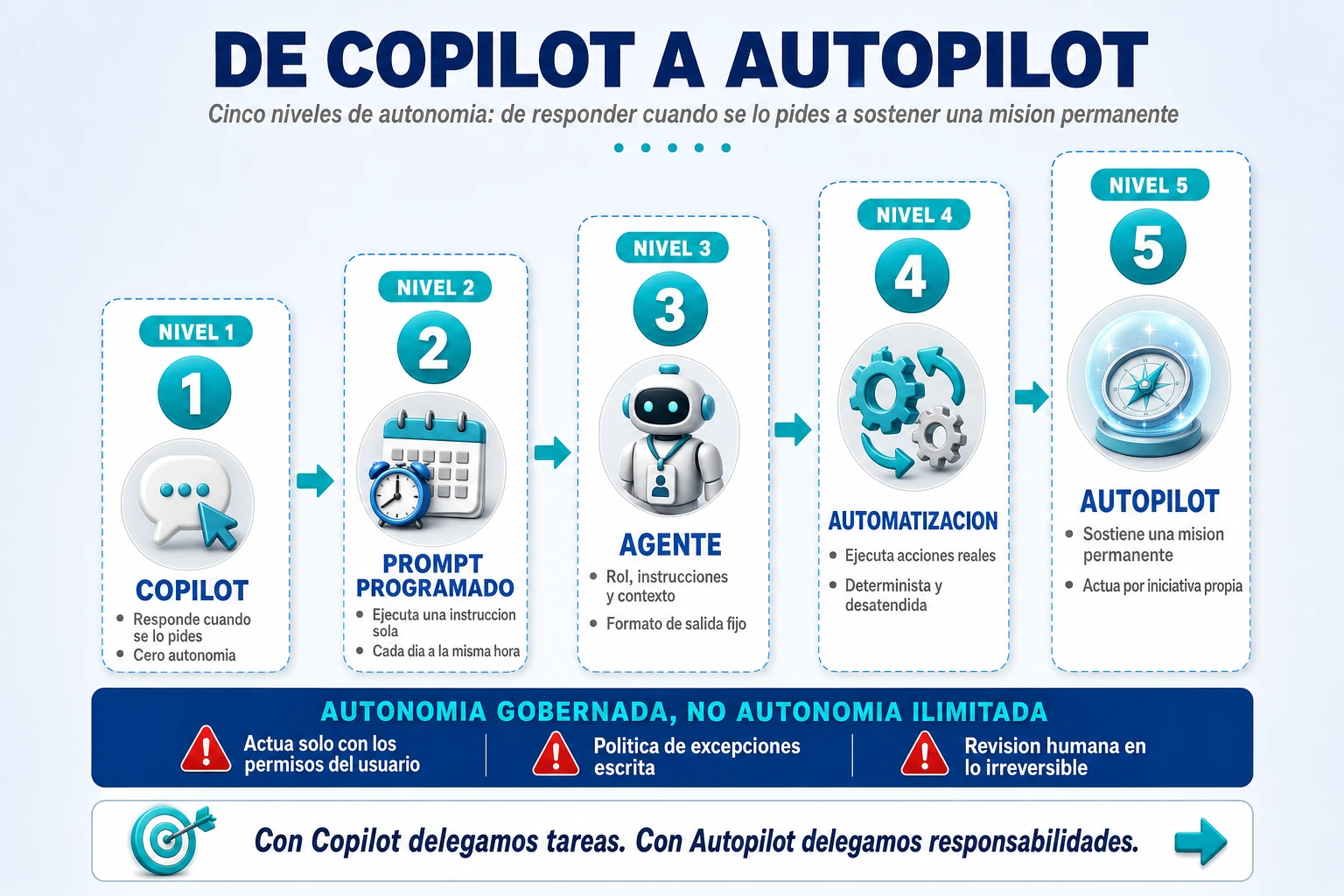
| Nivel | Qué ocurre | Dónde se configura | Qué le quita de encima | Qué exige a cambio |
| 1 · Copilot | Responde cuando se lo pide | El panel de chat de cualquier aplicación | El tiempo de buscar, leer y redactar | Que usted se acuerde de pedírselo |
| 2 · Prompt programado | Ejecuta periódicamente una instrucción que usted escribió una vez | Menú de la respuesta → «Programar esta indicación» | La rutina de preguntar siempre lo mismo a la misma hora | Un prompt que aguante ejecutarse sin nadie mirando |
| 3 · Agente | Mantiene un rol, unas instrucciones, un conocimiento y un contexto fijos | Agente de SharePoint o Agent Builder | Reconstruir el contexto en cada consulta | Instrucciones escritas y un contrato de salida |
| 4 · Automatización | Ejecuta acciones reales sobre sus sistemas, sin intervención | Power Automate | El trabajo manual repetitivo y determinista | Que el proceso esté bien antes de automatizarlo |
| 5 · Autopilot | Mantiene una misión permanente y actúa de forma proactiva | Copilot Studio, con flujos de trabajo y revisión humana | La supervisión continua de un frente entero | Una política de excepciones escrita y un propietario con nombre |
Léala en la columna de la derecha, no en la de la izquierda. Cada escalón que sube le quita trabajo y le añade una obligación, y la obligación siempre llega antes que el beneficio. El que monta un agente sin contrato de salida no tiene un agente: tiene un prompt largo que responde distinto cada día.
El salto que casi nadie da es del 1 al 2
Casi toda la conversación sobre IA en la empresa ocurre entre el nivel 3 y el 5: agentes, orquestación, plataformas. Mientras tanto, el noventa por ciento de las personas con licencia está en el nivel 1 y el escalón que tienen delante cuesta noventa segundos.
El nivel 2 no requiere formación, ni permisos especiales, ni hablar con nadie. Es un botón en el menú de cualquier respuesta. Y cambia una cosa que parece menor y no lo es: deja de depender de que usted se acuerde. Esa es toda la diferencia entre una rutina y una buena intención. La sección siguiente al capítulo de configuración está dedicada entera a ese escalón, porque es el que mejor relación tiene entre esfuerzo y horas recuperadas de todo el artículo.
El nivel 5 y por qué el nombre es peligroso
El nivel 5 es donde empieza a tener sentido hablar de «secretaria digital», «administrativo digital» o «chief of staff digital»: algo que no espera a que le pregunten, que sostiene una misión —«que no se me caiga ningún compromiso con un cliente»— y que actúa cuando detecta que hace falta.
Tres precisiones antes de que la palabra haga daño.
- Autopilot no es un producto que usted compre. Aquí es una categoría de comportamiento, no un SKU. El propio Microsoft utiliza esa palabra desde hace años para un servicio de aprovisionamiento de dispositivos que no tiene nada que ver con esto; si la usa en una reunión, aclare de cuál habla o tendrá dos conversaciones a la vez.
- Autonomía no es autonomía ilimitada. El fabricante insiste, y con razón, en que estos agentes actúan dentro de los permisos, las políticas y los controles definidos por la organización. Profesionalmente es mucho más sólido decir autonomía gobernada que vender la fantasía de un asistente suelto negociando reuniones con la dirección a las tres de la madrugada.
- Sin política de excepciones no hay nivel 5, hay riesgo. La pieza que convierte la autonomía en algo aceptable no es técnica: es una lista escrita de qué decide solo, qué propone y espera, y qué escala siempre. Está desarrollada al final del artículo, y es lo único de esta ampliación que no se puede saltar.
Cómo saber en qué nivel está hoy
Cuatro preguntas, en orden, y pare en la primera que conteste «no».
- ¿Hay algún prompt suyo que se ejecute sin que usted lo escriba? Si no, está en el nivel 1, y da igual cuántos agentes tenga su organización.
- ¿Hay algún asistente suyo con instrucciones escritas y un formato de salida fijo? Si no, está en el 2.
- ¿Ocurre algo en sus sistemas —un archivo que se guarda, una tarea que se crea, un aviso que se manda— sin que nadie lo dispare? Si no, está en el 3.
- ¿Existe en alguna parte, por escrito, qué tiene permitido decidir solo ese asistente? Si no, no está en el 5. Está en el 4 con un problema de gobierno pendiente.
El resto del artículo está ordenado por esa escalera. Los capítulos de prompting y configuración son el nivel 1 bien hecho; el prompt programado es el 2; SharePoint, Agent Builder y sus skills son el 3; Power Automate y los flujos de trabajo son el 4; y el capítulo del asistente de dirección digital es el 5 montado pieza a pieza. Las secciones sobre Copilot Studio, la elección de tecnología y los equipos explican qué cambia cuando esa escalera deja de ser personal.
El 80% del resultado está en cómo pides las cosas
Entre un profesional que saca partido a Copilot y otro que lo abandonó a las tres semanas rara vez hay una diferencia de licencia. Hay una diferencia de tres líneas de texto.
Toda la documentación aportada coincide en una misma fórmula, y en este punto coincide con razón: la calidad de la respuesta es función de tres cosas —meta, contexto y expectativas—. Falta cualquiera de las tres y el resultado es genérico. Falta la tercera, que es la que casi nadie escribe, y el resultado es genérico y además largo.
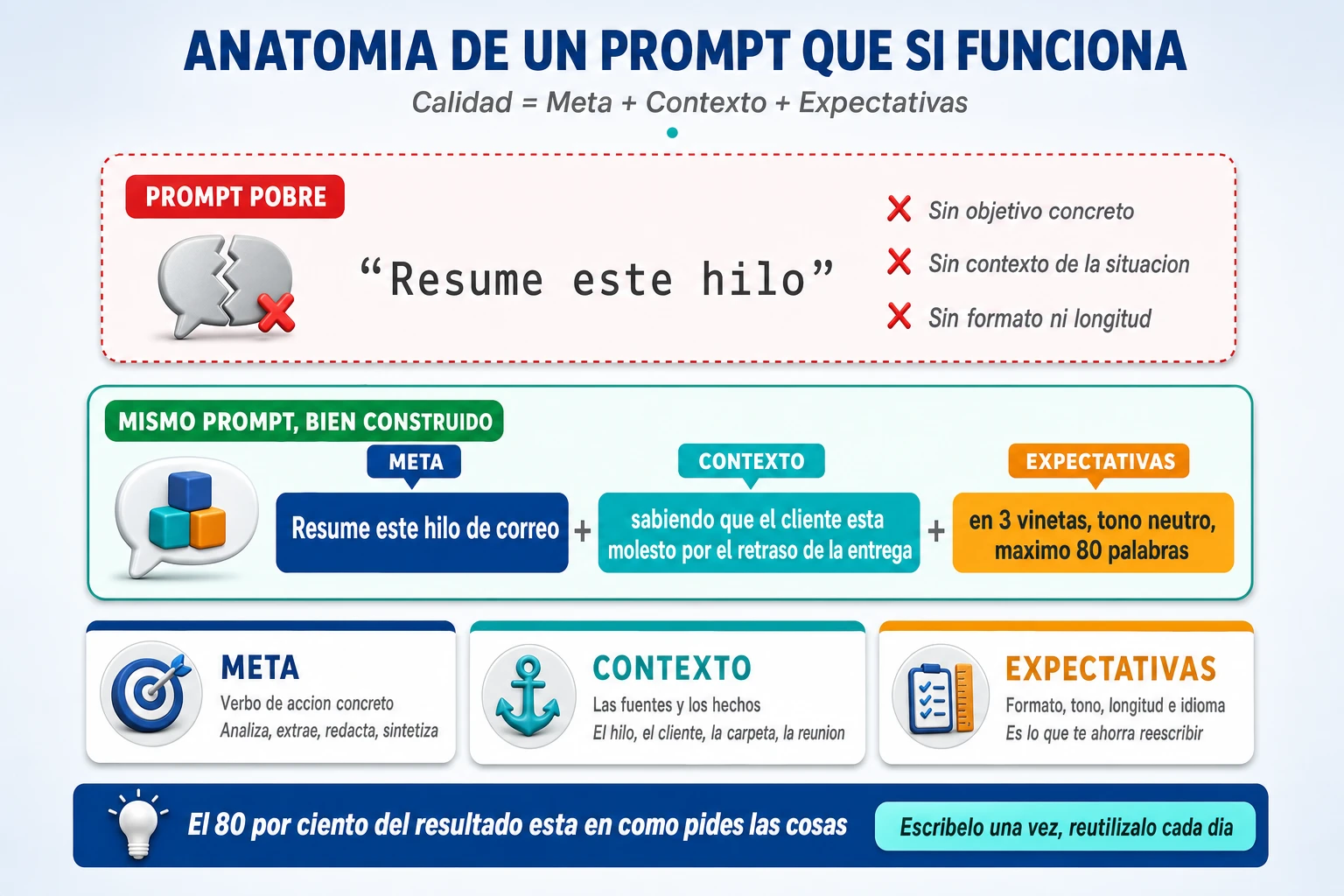
| Componente | Qué es | Ejemplo | Qué pasa si falta |
| Meta | Verbo de acción concreto: analiza, extrae, redacta, clasifica, compara. Nunca «ayúdame con» | «Extrae los compromisos asumidos» | Copilot elige la acción por usted, y casi siempre elige «resume» |
| Contexto | Qué fuente, qué ventana temporal, qué situación. Anclado con nombres de archivo, personas o fechas | «…de la transcripción de la reunión de ayer con el comité de dirección» | Busca en todo el Graph, trae ruido y mezcla proyectos distintos |
| Expectativas | Formato, extensión, tono, idioma y estructura exacta de la salida | «…en una tabla con Responsable, Tarea y Fecha. Máximo ocho filas» | Devuelve prosa, hay que reescribirla y el ahorro desaparece entero |
| Restricción negativa | Qué no debe hacer. El freno de alucinación más barato que existe | «No infieras nada que no esté escrito. Si no lo encuentras, escribe “no consta”» | Rellena huecos con lo plausible, que es el peor error posible en un acta |
Antes y después, con el mismo objetivo
Prompt habitual: «Resume este hilo». Lo que devuelve: ocho líneas de prosa cortés que repiten lo que usted ya sabía y omiten lo único que necesitaba, que era saber qué le están pidiendo a usted y desde cuándo.
El mismo objetivo, reescrito con los cuatro componentes de la tabla:
Analiza este hilo de correo completo.
Contexto: es una negociación con un cliente que ya ha pedido dos prórrogas y cuyo tono ha ido empeorando.
Devuelve exactamente tres bloques:
1) DECISIONES CERRADAS: una línea por decisión, con quién la tomó y en qué fecha.
2) ABIERTO: qué se ha preguntado y sigue sin respuesta, indicando a quién se le preguntó.
3) MI ACCIÓN: qué se espera de mí en concreto y para cuándo.
No incluyas cortesías ni contexto general. Si un dato no aparece en el hilo, escribe "no consta" en lugar de deducirlo.
El segundo prompt tarda cuarenta segundos en escribirse la primera vez y cero las siguientes, porque se guarda. Esa es toda la diferencia entre usar Copilot y tener Copilot.
Cuatro hábitos de prompting que sí se notan
- Ancle los archivos con la barra inclinada. Escribir el carácter de barra dentro del cuadro de Copilot en Word o en el chat abre el selector de archivos y correos recientes. Referenciar el documento explícitamente es la diferencia entre una respuesta fundamentada y una redacción plausible.
- Pida siempre un formato. Tabla, viñetas, número máximo de elementos, longitud en palabras. Si no lo pide, recibirá el formato por defecto, que es el que más hay que editar.
- Itere dentro de la misma conversación. «Ahora quita todo lo anterior al 1 de septiembre» funciona mucho mejor que rehacer el prompt entero, porque el contexto se mantiene.
- Guarde los que funcionan. Un archivo de texto, una nota fijada, una Copilot Page. Diez prompts buenos reutilizados valen más que cien improvisados. Si no los guarda, cada lunes vuelve a empezar de cero.
El análisis de origen no verificado que forma parte del material de partida sostiene que dominar el componente de expectativas es lo que permite recuperar «entre 5 y 10 horas semanales». Esa cifra procede de un cuaderno de análisis generado con IA que el propio autor advierte que puede contener errores, y es la más alta de las cuatro que circulan dentro del mismo corpus. Trátela como lo que es: una afirmación sin verificar. Lo que sí sostiene la experiencia de campo es más modesto y más útil: un prompt con las cuatro partes se edita mucho menos que uno sin ellas, y el ahorro real está en la edición que no hay que hacer, no en la respuesta.
Configurar una vez: instrucciones, memoria y cuadernos
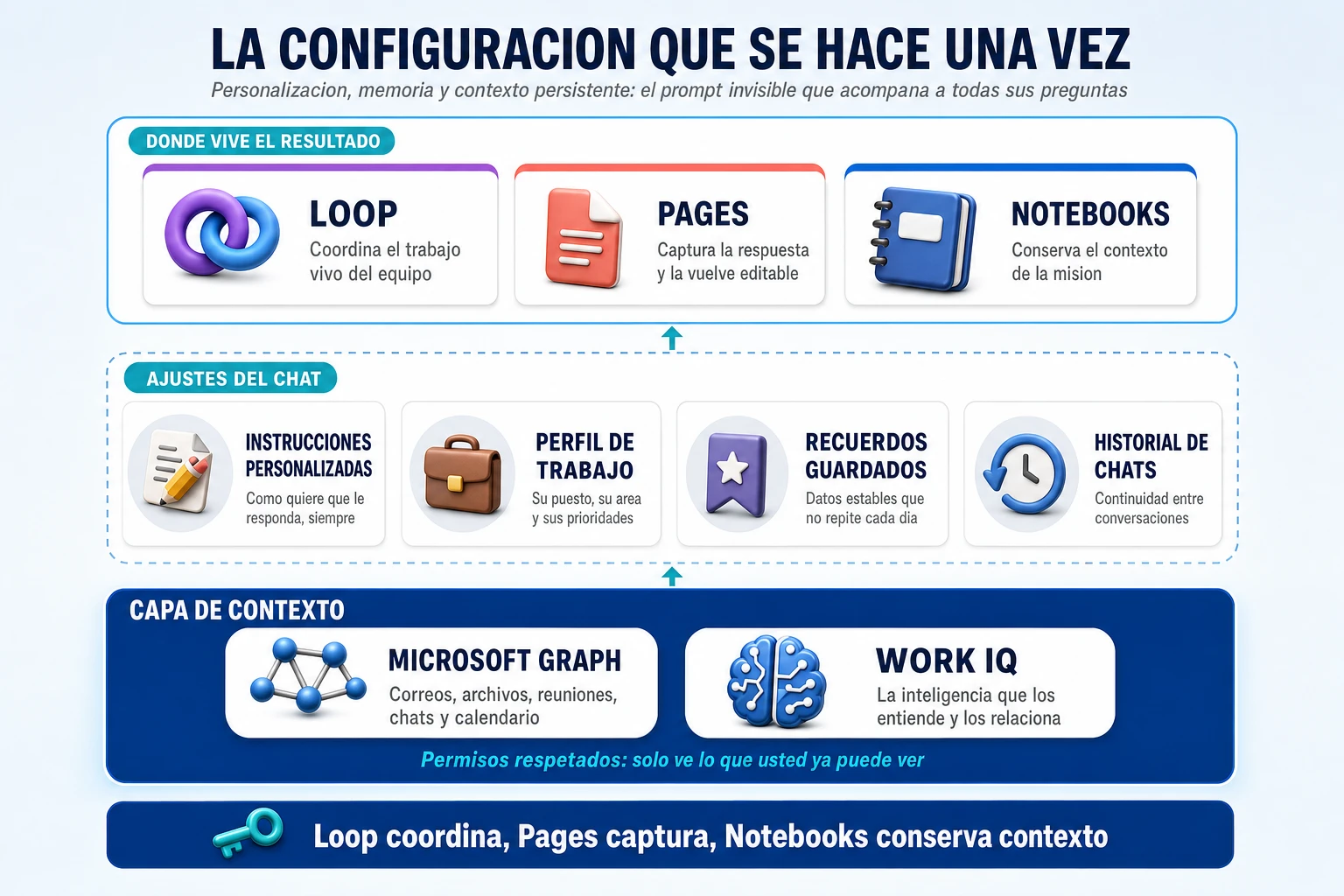
Hay un trabajo de veinte minutos que casi nadie hace y que mejora todas las respuestas que va a recibir en los próximos dos años. No es un truco de prompting: es rellenar cuatro campos de configuración y crear un cuaderno por cada proyecto vivo. A partir de ahí, cada prompt que escriba parte de más arriba.
Es también el requisito silencioso de todo lo que viene después. Un prompt programado hereda esta configuración; un agente también. Si la base es pobre, lo que automatice será pobre de forma repetible, que es la peor combinación posible.
Instrucciones personalizadas: el prompt que no vuelve a escribir
La ruta es corta y está escondida: en el chat de Copilot, Configuración del chat → Personalización → Instrucciones personalizadas → Editar instrucciones. Lo que escriba ahí se antepone a todas sus conversaciones y, en muchas configuraciones, también a los agentes propios del entorno.
El error habitual es escribir ahí una descripción de uno mismo, en plan perfil de LinkedIn. No sirve de nada. Lo que sirve es decirle cómo quiere las respuestas y qué no debe hacer nunca. Esta plantilla es copiable tal cual; sustituya los corchetes:
Soy [cargo] en [área] de una empresa de [sector]. Escribo y trabajo en español de España.
CÓMO QUIERO QUE ME RESPONDAS
- Directo y sintético. Sin introducción, sin anunciar lo que vas a hacer y sin despedida.
- En un análisis, empieza por la conclusión y después el razonamiento.
- Cuando haya más de tres elementos, usa tabla o lista, nunca prosa.
- Máximo cinco frases por bloque, salvo que te pida un documento largo.
QUÉ NO DEBES HACER NUNCA
- No inventes datos, nombres, fechas ni cifras. Si no está en mis fuentes, escribe "no consta".
- No me des opciones sin recomendar una y decir por qué.
- No suavices un problema: si algo está mal, dilo en la primera línea.
- No me devuelvas un resumen cuando te he pedido una decisión.
CONTEXTO PERMANENTE
- Mis proyectos vivos son: [proyecto 1], [proyecto 2], [proyecto 3].
- Cuando diga "el comité" me refiero a [definición].
- Cuando diga "mi equipo" me refiero a [definición].
El bloque de «qué no debes hacer nunca» es el que más se nota. Las cuatro líneas de ese apartado eliminan de golpe el noventa por ciento de las respuestas que había que reescribir: las introducciones de cortesía, las listas de opciones sin recomendación y, sobre todo, el relleno de huecos con lo plausible.
Perfil de trabajo, recuerdos guardados e historial de chats
En la misma pantalla de Personalización hay otros tres conmutadores. Los tres son memoria, pero de tipos distintos, y confundirlos lleva a desactivar el que hacía falta.
- Perfil de trabajo. Copilot usa sus datos laborales —puesto, área, personas con las que trabaja— para afinar las respuestas. Es memoria que usted no escribe: la toma de la organización. Revísela una vez; si su puesto cambió hace ocho meses y el directorio no, sus respuestas siguen pensando que es otra persona.
- Recuerdos guardados. Datos estables que usted no quiere repetir cada día: cómo se llama el proyecto por dentro, qué formato tienen sus informes, quién aprueba qué. Hay una pantalla para administrarlos y merece una revisión trimestral, porque la memoria también arrastra: un proyecto cerrado que sigue en la memoria contamina las respuestas del que lo sustituyó.
- Historial de chats. Permite que las conversaciones anteriores personalicen las siguientes. Es lo que convierte el chat en algo con continuidad en lugar de en una máquina con amnesia. Si trabaja sobre asuntos sensibles y compartimentados, es también el conmutador que quizá quiera apagar de forma deliberada.
Regla práctica: active los tres, y ponga en el calendario una revisión trimestral de los recuerdos guardados. Diez minutos cada tres meses. Es el mantenimiento más barato de todo este artículo y el que más degradación evita.
Notebooks: la memoria de la misión
Un Notebook —cuaderno, en la interfaz en español— es un contenedor de referencias sobre el que Copilot responde solo con lo que hay dentro. Quien conozca herramientas del tipo NotebookLM reconocerá la idea de inmediato: no es un chat con acceso a todo, es un chat acotado a un corpus que usted elige.
La distinción que conviene fijar es esta: el chat es efímero, el cuaderno persiste. Y para cualquier proyecto que dure más de dos semanas, esa diferencia es la que separa tener que reexplicar el contexto cada mañana de no tener que hacerlo nunca más.
Se monta en cuatro pasos:
- Cree el cuaderno. Desde el panel izquierdo de Copilot, en «Cuadernos», o desde el lanzador de aplicaciones. También aparecen dentro de OneNote, en un apartado propio de cuadernos de Copilot.
- Añada las referencias. Admite documentos de Word, presentaciones, hojas de cálculo, PDF, páginas de Copilot y páginas de OneNote. Aquí es donde se decide la calidad: un cuaderno con los cuatro documentos que importan vale más que uno con cuarenta.
- Pregunte sobre el contenido. Las respuestas se limitan a ese material y vienen con la referencia del archivo del que salen, que es lo que las hace defendibles delante de otra persona.
- Genere los derivados. Desde el propio cuaderno se puede pedir un mapa mental, una guía de estudio, una infografía o un resumen en audio del material.
El mapa mental merece una nota aparte porque se usa poco y resuelve un problema real: se pincha en un nodo y Copilot resume ese tema dentro del cuaderno; se pulsa «Explicar» y abre el desglose completo en el chat. Es la forma más rápida de detectar relaciones y preparar un briefing sin salir del cuaderno. Dos límites que conviene saber antes de apoyarse en él: los mapas mentales son privados incluso en cuadernos compartidos, y están disponibles treinta días; después se borran. No son un entregable, son una herramienta de exploración.
Un prompt de arranque que funciona bien el primer día:
Con las referencias de este cuaderno y solo con ellas:
1. Dime las cinco decisiones que ya están cerradas, con el documento del que sale cada una.
2. Dime las tres decisiones que siguen abiertas y quién tiene que tomarlas.
3. Señala cualquier contradicción entre documentos, citando los dos que se contradicen.
No uses nada que no esté en las referencias. Si algo no consta, dilo.
Pages y Loop: dónde vive el resultado
Una respuesta buena que se queda en un chat está perdida. Hay tres superficies para sacarla de ahí y se confunden constantemente, así que va la regla corta primero: Loop coordina, Pages captura, Notebooks conserva el contexto.
| Superficie | Qué es | Cuándo usarla | Dónde vive |
| Microsoft Loop | Espacios y componentes colaborativos en tiempo real | Cuando el equipo coedita listas, tareas o páginas modulares | Loop, Teams, Outlook, Word y otras aplicaciones de Microsoft 365 |
| Copilot Pages | Lienzo editable creado desde una respuesta de Copilot | Para guardar, refinar y compartir algo generado con IA | Chat de Copilot y cuadernos. Se guarda como archivo .page en un contenedor propio y se abre en Loop |
| Copilot Notebooks | Cuaderno que organiza referencias y contexto | En proyectos que necesitan trazabilidad y síntesis estructurada | Copilot y OneNote |
La ruta para convertir una respuesta en página es la misma siempre: en el menú de tres puntos de la respuesta, «Editar en Pages». Desde ahí se comparte, y quien reciba el enlace la abrirá en Loop, donde puede editarla con usted en tiempo real. En ese mismo menú de tres puntos están «Exportar a Word», «Lectura en voz alta» y —lo importante para el capítulo siguiente— «Programar esta instrucción».
Un uso avanzado que sorprende y que sale directamente del material aportado: sobre el contexto de un cuaderno se puede pedir una aplicación interactiva en memoria dentro de una Page. Por ejemplo, un panel para puntuar proveedores después de cada hito, con criterios, filtros y exportación, generado en una sola instrucción. No sustituye a una herramienta de gestión, y no debe pretenderlo: es un instrumento de trabajo temporal para un proyecto concreto, que es exactamente el tipo de cosa para la que nunca se pide presupuesto y que siempre se acaba haciendo en una hoja de cálculo mal mantenida.
Dónde falla
Falla cuando el cuaderno se llena y nadie lo poda: cuarenta referencias de las que veinte están obsoletas producen respuestas peores que ninguna referencia, porque parecen fundamentadas. Falla cuando la memoria arrastra un proyecto muerto y Copilot sigue mencionándolo durante meses. Falla cuando alguien escribe instrucciones personalizadas contradictorias —«sé muy breve» y «desarrolla todos los matices»— y luego no entiende por qué las respuestas son erráticas. Y falla, sobre todo, cuando se confunde el mapa mental con un entregable y alguien lo busca a los treinta y cinco días.
Ninguno de esos fallos es de la herramienta. Los cuatro son de mantenimiento, y los cuatro se evitan con la misma media hora trimestral.
El prompt programado: el escalón más barato hacia la autonomía
De todo lo que contiene este artículo, esto es lo que tiene mejor relación entre esfuerzo y horas recuperadas. Noventa segundos de configuración y una rutina que deja de depender de su memoria para siempre. Y es, con diferencia, la función menos usada de la licencia.
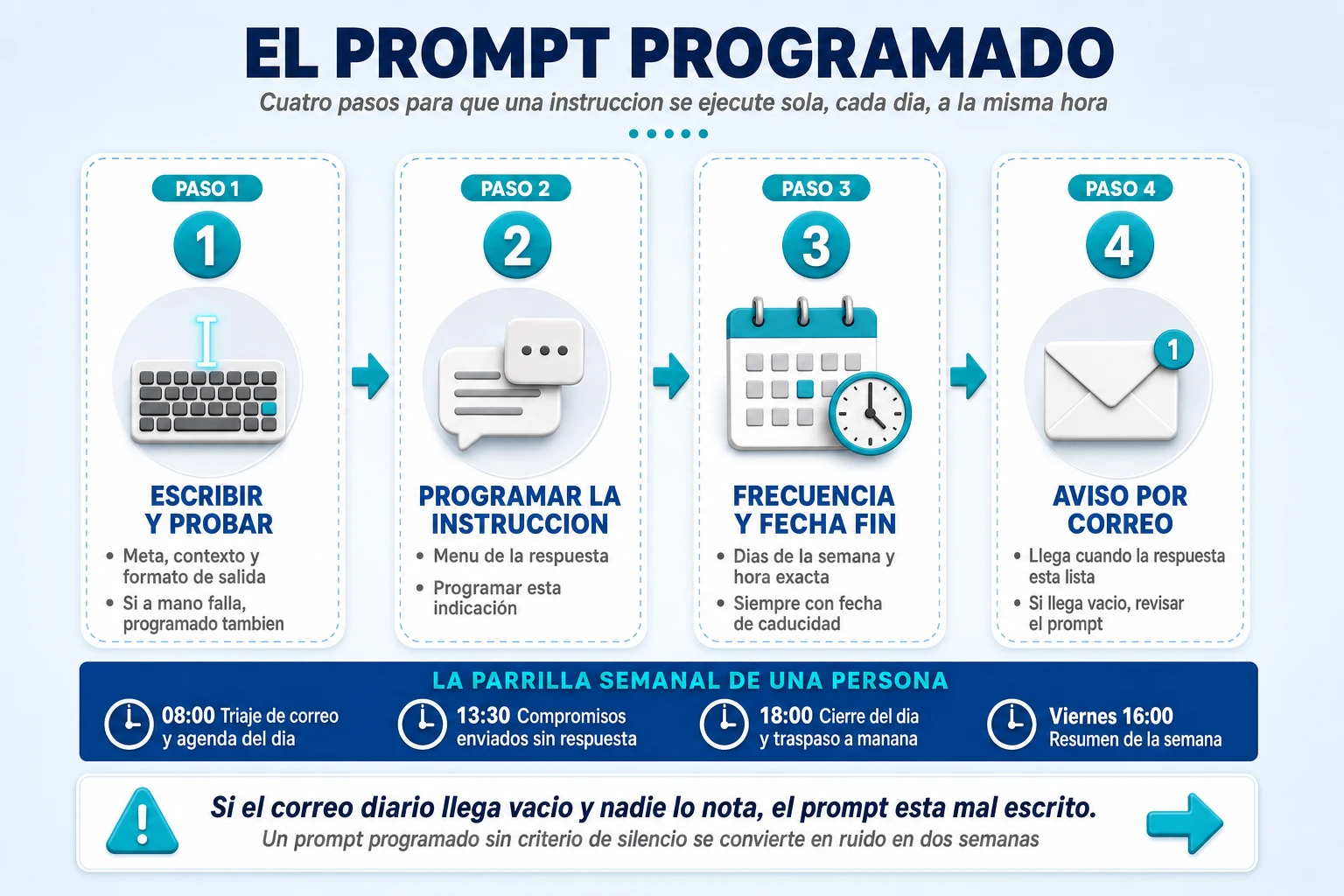
La idea es simple: cualquier instrucción que usted escriba y que funcione bien puede convertirse en una indicación programada que se ejecuta sola con la frecuencia que usted decida, y que le avisa por correo cuando la respuesta está lista. El triaje de correo de las ocho de la mañana deja de ser algo que usted hace y pasa a ser algo que usted lee.
Cómo se configura, paso a paso
- Escriba el prompt en el chat y ejecútelo a mano. Este paso no es opcional. Un prompt que a mano devuelve algo mediocre, programado devuelve algo mediocre todos los días a la misma hora, que es peor.
- Ajústelo hasta que la salida le sirva tal cual, sin tener que reescribir nada. Ese es el listón: si después de leerlo tiene que rehacerlo, no está listo para programarse.
- Abra el menú de tres puntos de la respuesta y elija «Programar esta instrucción» (en algunas versiones, «Programar esta indicación»). Se abre un panel con la instrucción ya escrita.
- Fije frecuencia, hora, días y fecha de fin. Puede repetirla cada día, elegir días concretos de la semana o dejarla semanal. Ponga siempre fecha de fin, aunque sea dentro de seis meses. Lo que no caduca, se acumula.
- Marque la casilla de aviso por correo para recibir un mensaje cuando la respuesta esté disponible. Sin esa casilla, la respuesta se genera y se queda en un chat que usted no abre.
- Guarde. Las indicaciones programadas quedan listadas y se pueden editar, pausar o eliminar desde el propio chat.
Cuatro instrucciones programadas que cubren el día entero
Estas cuatro son copiables tal cual y, juntas, cubren el correo, las reuniones, la agenda y el seguimiento de compromisos. Monte primero la de las ocho; si después de dos semanas la sigue leyendo, monte las demás.
1. Arranque del día — cada día laborable a las 8:00. Sustituye a abrir la bandeja y al «a ver qué tengo hoy».
Prepárame el arranque del día usando mi correo, mi calendario y mis chats de Teams.
1. AGENDA DE HOY
Lista las reuniones de hoy con hora y título y, en una línea, para qué es cada una según los
correos o documentos relacionados. Marca con [SIN PREPARAR] aquellas en las que yo tenga
un punto asignado y no exista todavía material.
2. ESPERAN POR MÍ
Hilos de las últimas 72 horas en los que alguien me ha hecho una pregunta directa o me ha
pedido una aprobación y no he respondido.
Tabla: De | Asunto | Qué me piden | Horas sin responder. Máximo 8 filas, más antiguo primero.
3. SE CAE HOY
Compromisos míos con fecha de hoy o ya vencida que aparezcan en correos o en reuniones.
4. HUECO
El bloque libre más largo de hoy entre las 9:00 y las 18:00.
Formato: solo esos cuatro apartados, con esos títulos. Sin introducción y sin despedida.
Si un apartado está vacío, escribe "Nada." No rellenes con lo que encuentres cerca.
2. Compromisos sin respuesta — martes y jueves a las 13:30. Es el que más dinero recupera, porque las propuestas no se pierden: se olvidan.
Revisa los correos que he enviado en los últimos 10 días.
Identifica aquellos en los que yo pedía algo concreto —una respuesta, una aprobación,
un dato o una fecha— y no he recibido contestación.
Excluye los informativos y aquellos que ya tienen respuesta, aunque sea parcial.
Devuelve una tabla: Destinatario | Qué pedí | Fecha de envío | Días sin respuesta |
Borrador de recordatorio en una línea.
Ordena por días sin respuesta, de mayor a menor. Máximo 10 filas.
Si no hay ninguno, escribe exactamente: "Nada pendiente de respuesta."
3. Cierre del día — cada día laborable a las 18:00. Es el que evita la sensación de haber trabajado doce horas sin saber en qué.
Haz el cierre del día con mi correo, las reuniones de hoy y sus transcripciones, y mis chats.
1. LO QUE HE PROMETIDO HOY
Compromisos que yo he asumido, con la fuente (reunión o correo) y la fecha si se dijo.
2. LO QUE ME HAN PROMETIDO
Compromisos que otros han asumido conmigo, con nombre y fecha.
3. SIGUE ABIERTO
Preguntas dirigidas a mí que terminan el día sin respuesta.
4. LO PRIMERO DE MAÑANA
Las tres cosas que, por lo visto hoy, deberían ir primero mañana, con una frase de por qué.
No infieras compromisos a partir de intenciones vagas: solo lo dicho de forma explícita.
Si un apartado está vacío, escribe "Nada."
4. Cierre de semana — viernes a las 16:00. Sustituye la media hora de revisión del viernes y produce, de paso, el material del informe del lunes.
Resumen de la semana, de lunes a hoy, con mi correo, mis reuniones y mis chats.
1. CERRADO: decisiones tomadas esta semana, con la reunión o el correo donde se tomaron.
2. ABIERTO: decisiones pendientes y quién tiene que tomarlas.
3. CAÍDO: compromisos con fecha vencida esta semana que no se han cumplido, míos o de otros.
4. LA SEMANA QUE VIENE: reuniones ya convocadas que necesitan preparación por mi parte y qué preparación concreta.
Máximo una página. Tablas en los apartados 2 y 3.
Si algo no consta en mis fuentes, no lo inventes: escribe "no consta".
Las tres reglas que separan una ayuda diaria de un correo que nadie abre
Un prompt programado se degrada solo. Estas tres reglas son lo que impide que ocurra, y las tres están dentro de los prompts de arriba por si no se han notado.
- Criterio de silencio. Todo prompt programado tiene que decir qué hacer cuando no hay nada que decir. Sin esa línea, un modelo generativo rellena: le devolverá tres hilos irrelevantes en lugar de la palabra «Nada». El día que el informe diga «Nada» y sea verdad es el día en que empieza a confiar en él.
- Formato fijo y corto. Esto se lee a las ocho de la mañana en el móvil. Apartados con nombre, tablas con columnas fijas y un máximo de filas. Si el formato cambia cada día, usted vuelve a tener que leerlo entero, y el ahorro desaparece.
- Fecha de caducidad. Ponga fin a todas. Cuando llegue la fecha, decida a conciencia si la renueva. Es la única forma de que dentro de un año no tenga seis correos automáticos diarios que no abre, que es exactamente el problema del que intentaba salir.
Dónde falla
Informa, no actúa. Un prompt programado le dice lo que pasa; no archiva, no responde y no reserva nada. Convertir eso en acción es el nivel 4 y vive en Power Automate. Confundirlos es la causa del desencanto más habitual con esta función.
Se ejecuta sin nadie mirando. Todo lo que era ambiguo en el prompt se resuelve solo, y se resuelve con lo plausible. Por eso las restricciones negativas —«no infieras», «si no consta, dilo»— pesan aquí el doble que en un chat normal, donde usted está delante para corregir.
Envejece en silencio. Cambia el nombre de un proyecto, se reorganiza un equipo, se mueve una carpeta, y el informe sigue llegando puntual y cada vez más vacío de sentido. Nadie se da cuenta porque llega igual de puntual. Revise cada uno el día que caduca.
Y se multiplica. Dos o tres instrucciones programadas es una rutina. Ocho es una bandeja de entrada nueva. El límite práctico, para una persona, está en cuatro.
Outlook: de leer el correo a gestionar el cuello de botella
El correo se lleva una parte desproporcionada de la jornada. La documentación aportada cifra esa parte en un 28%, dato que aparece repetido en dos de los cuatro documentos sin fuente primaria y que conviene tomar como orden de magnitud, no como medida. Da igual el número exacto: si usted trabaja en una organización mediana, sabe perfectamente cuántas horas se le van.
Lo importante es que el problema del correo no es leerlo. Es encontrar los cuatro hilos en los que usted es el tapón entre los ciento veinte que no importan. Esa tarea —priorizar por impacto en otros, no por fecha de llegada— es exactamente la que Copilot hace bien y la que casi nadie le pide.

Caso 1. Triaje de 48 horas: dónde es usted el cuello de botella
Para qué sirve. Sustituir la revisión cronológica de la bandeja por una revisión por impacto. En lugar de bajar por la lista desde arriba, obtiene una tabla con los hilos en los que alguien está parado esperando algo suyo. Es el caso al que la documentación aportada asigna la reducción más agresiva —un 64% de tiempo de triaje, cifra procedente de un caso publicado por el propio fabricante y sin metodología conocida—. Lo que sí se observa de forma consistente en uso real es más prosaico: el triaje matinal deja de ser una tarea de veinte minutos con interrupciones y pasa a ser una lectura de tabla de dos minutos más las respuestas.
Cómo se monta.
- Abra Outlook —web, escritorio o móvil, da igual— y despliegue el panel lateral de Copilot desde el icono de la cinta superior.
- Compruebe que el acceso a correo y calendario está autorizado. En las versiones recientes esto aparece como un conmutador que Microsoft ha etiquetado, en el momento de escribir esto, como Work IQ. El nombre cambiará; el conmutador es el mismo.
- Pegue el prompt. No lo escriba cada día: téngalo guardado.
- Trabaje sobre la tabla resultante de arriba abajo y cierre los hilos uno a uno.
Examina mi bandeja de entrada de las últimas 48 horas.
Identifica únicamente los hilos en los que yo sea el cuello de botella: alguien me ha hecho una pregunta directa o me ha pedido una aprobación y lleva más de 24 horas sin respuesta mía.
Devuélvelo en una tabla con cuatro columnas: De | Asunto | Petición concreta en una línea | Antigüedad en horas.
Ordena por antigüedad descendente. Máximo 10 filas.
Excluye newsletters, notificaciones automáticas y correos en los que estoy solo en copia.
Si un hilo no contiene una petición explícita dirigida a mí, no lo incluyas.
Dónde falla. Falla con las peticiones implícitas, que en según qué culturas corporativas son la mayoría. Un correo que termina en «te lo dejo ahí por si lo ves» no se detecta como petición, y hace bien en no detectarlo, porque tampoco lo detecta un humano de forma fiable. Falla también con los hilos donde la petición está en un archivo adjunto y no en el cuerpo. Y la columna de antigüedad es poco fiable cuando el hilo tiene reenvíos cruzados: cuente con revisarla. El triaje no sustituye la lectura de la bandeja, la reordena; si lo usa como excusa para no mirar el resto, perderá cosas.
Caso 2. El hilo de cuarenta mensajes con seis personas en copia
Para qué sirve. Reconstruir el estado real de una conversación larga sin leerla entera. Es el caso de uso más popular y, paradójicamente, el peor utilizado: casi todo el mundo pulsa «Resumir» y obtiene un párrafo descriptivo. Lo valioso no es el resumen, es la extracción del estado: qué está decidido, qué está abierto y quién debe mover ficha. El material de partida estima un ahorro de hasta quince minutos por hilo complejo; la cifra procede del análisis generado con IA y no está contrastada, pero el orden de magnitud es creíble para cualquiera que haya heredado un hilo a mitad.
Cómo se monta. Abra el hilo, pulse Resumir en la parte superior del mensaje para que Copilot cargue el contexto de la cadena y, en lugar de conformarse con lo que devuelve, escriba el prompt en el cuadro de seguimiento. El resumen automático sirve de precarga; el prompt hace el trabajo.
Sobre este hilo, devuélveme cuatro apartados y nada más:
DECIDIDO: cada decisión cerrada, con quién la cerró y la fecha.
ABIERTO: preguntas planteadas que siguen sin respuesta, con el nombre de a quién se dirigían.
CAMBIOS: qué se ha modificado respecto a lo acordado al principio del hilo (fechas, alcance, importes).
MI TURNO: qué se espera de mí, en una sola frase imperativa.
Sé literal. No interpretes intenciones. Si algo no está escrito de forma explícita, no lo incluyas.
Dónde falla. Los hilos con adjuntos que cambian de versión son el punto ciego: Copilot lee el cuerpo, no compara los tres Excel que se han ido intercambiando. Tampoco distingue bien la ironía ni el desacuerdo cortés, que en un hilo de negociación es precisamente donde está la información. Y si el hilo se bifurcó —alguien respondió solo a una parte de los destinatarios— trabajará con la rama que usted tiene, no con la conversación completa. Cuando el asunto es delicado, lea el hilo. El resumen es para los otros treinta.
Caso 3. Redactar con Copilot y revisar el tono antes de enviar
Para qué sirve. Dos cosas distintas que conviene no confundir. Redactar con Copilot genera el borrador. Coaching evalúa un borrador que ya existe —escrito por usted o por Copilot— y señala si el tono es más agresivo de lo que pretendía, si el mensaje enterrado en el tercer párrafo debería estar en el primero o si hay una petición que nadie va a entender como petición. El segundo es el que de verdad evita problemas, y es el que casi nadie usa.
Cómo se monta.
- Pulse Nuevo correo o Responder.
- En el cuerpo del mensaje, seleccione Redactar con Copilot. Escriba el prompt con instrucción de tono y longitud, no solo el tema.
- Genere, edite lo que haga falta y, con el borrador ya en pantalla, pulse Coaching (aparece como Get coaching en las interfaces en inglés).
- Lea las tres valoraciones —tono, claridad y sentimiento del destinatario—, aplique lo que tenga sentido e ignore el resto. No acepte sugerencias en bloque.
Redacta una respuesta para [Nombre] sobre el retraso en la entrega del informe.
Contenido obligatorio: explicar en una frase que estamos validando las cifras de ventas, proponer el viernes a las 15:00 como nueva fecha y terminar preguntando si esa hora le encaja.
Tono: profesional, firme, sin disculpas repetidas. Una sola disculpa como máximo.
Longitud: menos de 120 palabras. Sin fórmulas de cortesía largas al inicio.
No prometas ninguna fecha distinta de la indicada ni menciones motivos internos del retraso.
Dónde falla. El borrador por defecto tiende a ser más largo, más amable y más vago de lo que a usted le conviene; si no impone longitud y prohíbe las disculpas en serie, obtendrá un correo que suena a nota de prensa. Coaching evalúa la forma, no el fondo: le dirá que el tono es correcto aunque el compromiso que está asumiendo sea imposible de cumplir. Y no conoce la relación real con el destinatario. Un correo a un proveedor con el que lleva tres años discutiendo penalizaciones no se redacta igual que uno a un cliente nuevo, y esa diferencia tiene que ponerla usted en el contexto del prompt.
Caso 4. Planificación matutina y reserva del bloque de trabajo enfocado
Para qué sirve. Cruzar calendario y correo en una sola operación para saber, antes de abrir nada, qué hay hoy, qué hay que leer antes de cada reunión y dónde queda hueco real para trabajo que requiera concentración. Es el caso de uso con mejor relación entre esfuerzo y efecto de toda la lista, porque se ejecuta una vez al día y condiciona las siguientes ocho horas.
Cómo se monta. Desde el panel de Copilot en Outlook, con acceso a correo y calendario activo. Conviene ejecutarlo a la misma hora todos los días —enganchado a un hábito que ya tenga, como el primer café— porque el valor está en la repetición, no en la respuesta.
Revisa mi calendario de hoy y los correos recibidos desde ayer a las 18:00.
Devuelve tres bloques:
1) AGENDA: cada reunión con hora, duración y, en una línea, para qué es. Marca con [PREPARAR] las que requieran que yo lea o lleve algo, indicando el documento o correo concreto.
2) ANTES DE LAS 12: las tres cosas del correo que no pueden esperar a mañana, con el motivo.
3) HUECO: el primer intervalo libre de al menos 90 minutos que quede hoy en mi calendario, indicando hora de inicio y fin.
Si no hay ningún hueco de 90 minutos, dilo explícitamente y propón qué reunión de menos de 30 minutos podría moverse.
Dónde falla. El cálculo de huecos ignora los desplazamientos, las comidas no bloqueadas y el hecho de que después de tres reuniones seguidas nadie hace trabajo profundo. Tampoco sabe qué reuniones son realmente negociables: le propondrá mover la del comité de dirección con la misma alegría que la del café de equipo. Y si su calendario está lleno de bloques de «ocupado» sin título —una práctica muy extendida— la mitad de la utilidad desaparece. Copilot no arregla un calendario mal mantenido; lo refleja.
Caso 5. El briefing de diez minutos antes de una reunión
Para qué sirve. Llegar a una llamada sabiendo qué se acordó la última vez, qué quedó pendiente y qué pidió la otra parte que nadie ha contestado. Es la diferencia entre empezar la reunión preguntando «¿por dónde íbamos?» y empezarla diciendo «quedamos en que nos enviabais la revisión el día 12; no ha llegado, ¿qué ha pasado?». El material aportado estima unos veinte minutos de ahorro por preparación; la cifra viene del análisis sin verificar, pero el efecto de posición en la conversación no se mide en minutos.
Cómo se monta. Desde el panel de Copilot en Outlook, o desde el chat de Microsoft 365 Copilot si quiere que cruce también archivos y reuniones anteriores. Si la reunión ya está en el calendario, abrir la cita y lanzar el prompt desde ahí da mejor anclaje, porque toma los asistentes de la convocatoria.
Tengo una reunión con [Nombre / Empresa] hoy a las [hora].
Revisa todos los correos intercambiados con esa persona o dominio en los últimos 60 días y los documentos que hayamos compartido.
Devuelve:
1) ESTADO: dónde quedó el asunto en el último contacto, con la fecha.
2) COMPROMISOS ABIERTOS: qué se comprometió cada parte y qué está sin cumplir, separado en "lo mío" y "lo suyo".
3) PREGUNTAS SIN RESPONDER: literalmente, qué me preguntaron y no contesté.
4) TRES PREGUNTAS que debería hacer yo en esta reunión.
Cita el asunto y la fecha del correo del que sacas cada punto. Si no encuentras histórico, dilo en lugar de generalizar.
Dónde falla. Todo lo que se habló por teléfono no está. Todo lo que se cerró en una reunión sin transcripción, tampoco. Si el interlocutor cambió de empresa o de dirección de correo, el histórico se parte y Copilot no lo va a advertir. La petición de que cite asunto y fecha de cada fuente es la salvaguarda más importante del prompt: sin ella, el briefing es plausible y no comprobable, que es la peor combinación posible cuando va a usarlo para contradecir a alguien en una llamada.
Los cinco casos de Outlook, en una tabla
| Caso | Cuándo se ejecuta | Qué devuelve | Punto ciego principal |
| Triaje de 48 horas | Cada mañana, antes de abrir la bandeja | Tabla de hilos donde usted bloquea a otros | Peticiones implícitas y adjuntos |
| Estado de un hilo largo | Al heredar o retomar una conversación | Decidido / abierto / cambios / su turno | Versiones de archivo y ramas del hilo |
| Borrador con revisión de tono | En correos delicados o con carga política | Texto listo y evaluación del tono | Evalúa la forma, no el compromiso |
| Planificación matutina | Una vez al día, siempre a la misma hora | Agenda, urgencias y hueco de trabajo enfocado | Calendarios mal mantenidos |
| Briefing previo a reunión | Diez minutos antes de cada llamada relevante | Estado, compromisos abiertos y preguntas | Todo lo acordado fuera del correo |
Los cinco juntos ocupan menos de quince minutos al día. Si solo va a adoptar dos, adopte el primero y el cuarto: son los que cambian el orden en el que trabaja, y el orden es donde está el ahorro de verdad.
Teams: dejar de asistir a reuniones para enterarte
Una parte considerable de las reuniones de una organización no existe para decidir nada. Existe para que la gente se entere. Son reuniones de difusión disfrazadas de reuniones de trabajo, y consumen el mismo tiempo que las otras.
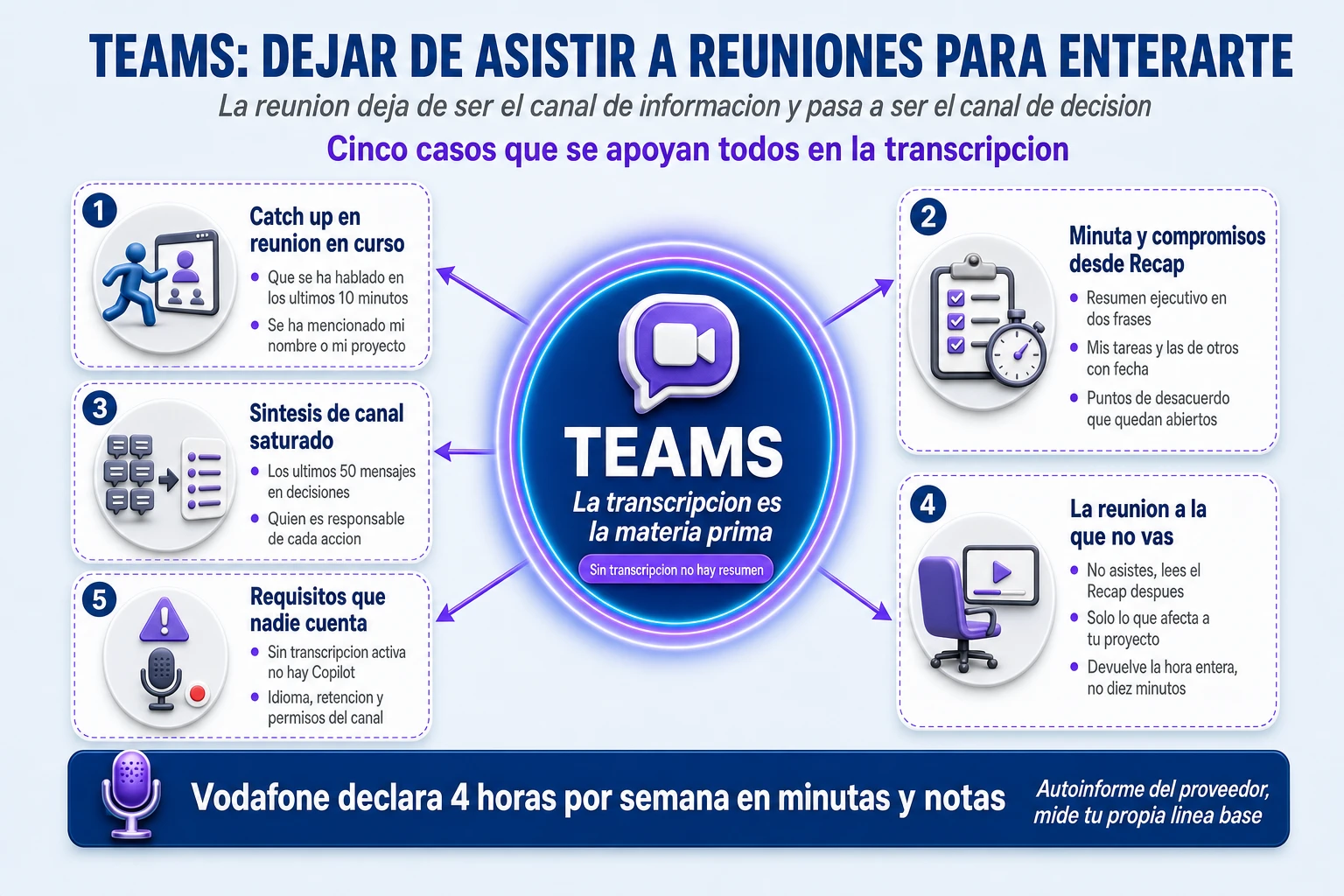
Ahí está el argumento central de Copilot en Teams, y no es el de «hacer actas más rápido». Es este: si la información de una reunión se puede recuperar después con la misma fidelidad, asistir deja de ser obligatorio. Eso solo funciona si se cumple una condición previa que la mayoría de las organizaciones no cumple, y a esa condición está dedicado el quinto caso de esta sección.
Caso 1. Entrar tarde y ponerse al día sin interrumpir
Para qué sirve. Incorporarse a una llamada empezada y saber qué se ha dicho sin pedir a nadie que lo repita. Suena menor y no lo es: elimina la interrupción de cortesía que cuesta dos minutos a diez personas, y elimina también la reticencia a entrar tarde, que es lo que hace que la gente se quede en reuniones enteras por no perderse el principio.
Cómo se monta. Entre en la llamada. Compruebe que hay transcripción activa —aparece el indicador en la barra superior; si no lo hay, active Iniciar transcripción desde el menú de más opciones, con permiso de los asistentes—. Abra el panel de Copilot dentro de la ventana de la reunión y pregunte. Las respuestas solo son visibles para usted.
Prompts cortos que funcionan. Aquí la brevedad es una ventaja porque la latencia importa: «Resume en tres viñetas lo hablado en los últimos diez minutos». «¿Se ha mencionado mi nombre, mi equipo o el proyecto [X]?». «¿Se ha tomado alguna decisión sobre presupuesto o fechas? Cítame la frase exacta». «¿Hay alguna pregunta abierta que nadie haya contestado?».
Dónde falla. Depende por completo de la calidad de la transcripción, que se degrada con acentos marcados, con varios idiomas en la misma llamada y con la gente hablando encima. Copilot no distingue una idea lanzada al aire de un compromiso: si alguien dice «podríamos mirar lo de ampliar el alcance», puede aparecer en el resumen con más peso del que tuvo. Y no capta lo que pasa en la pantalla compartida: si media reunión ha sido leer un Excel en silencio, el resumen será pobre y no se lo va a advertir.
Caso 2. Minuta personal y extracción de compromisos desde Recap
Para qué sirve. El resumen automático que Teams genera en la pestaña de recapitulación es útil y es genérico: sirve para todos los asistentes, luego no sirve del todo para ninguno. Lo que devuelve tiempo es la minuta personal: qué me toca a mí, qué le toca a otros que me afecta, y dónde hubo desacuerdo. Ese tercer punto es el que ningún acta recoge y el que explica por qué un mes después nadie entiende la decisión.
Cómo se monta. Al acabar la llamada, abra la reunión en el calendario de Teams y vaya a la pestaña Recapitulación (Recap). Espere a que la transcripción esté procesada —tarda unos minutos en reuniones largas—. Use el cuadro de Copilot de esa pestaña, no el chat general, para que trabaje sobre la transcripción de esa reunión concreta.
Analiza la transcripción de esta reunión y genera mi minuta personal.
Estructura obligatoria:
1) RESUMEN: dos frases, no más.
2) DECISIONES: una línea por decisión cerrada, con quién la tomó.
3) DESACUERDOS Y TEMAS ABIERTOS: qué se discutió sin cerrar y qué posturas hubo.
4) MIS TAREAS: lo que me asignaron explícitamente, con fecha si se dijo.
5) TAREAS DE OTROS QUE ME BLOQUEAN: quién, qué y para cuándo.
Para cada tarea, indica el minuto aproximado de la transcripción donde aparece.
No incluyas nada que no se haya dicho en voz alta. Si una tarea no tiene responsable claro, escribe "sin asignar".
Dónde falla. La asignación de tareas a personas es el punto más débil. En reuniones con seis o siete participantes, atribuir un compromiso a quien no lo asumió es un error que se produce con una frecuencia que obliga a revisar siempre la lista antes de usarla. Por eso el prompt pide el minuto: convierte la revisión en diez segundos de comprobación en lugar de una relectura. Falla también con los compromisos condicionales —«si el cliente confirma, lo hago yo»— que suelen aparecer como compromisos firmes.
Caso 3. Canales y chats saturados: doscientos mensajes en dos minutos
Para qué sirve. Volver de una semana de vacaciones, o de dos días fuera, y no tener que leer un canal entero. También —y esto se usa menos y vale más— reconstruir cuándo y por qué se tomó una decisión que ahora molesta a alguien.
Cómo se monta. Abra el canal o el chat, pulse el icono de Copilot en la esquina superior derecha de la conversación y lance el prompt. En chats uno a uno funciona igual. Copilot trabaja sobre los mensajes a los que usted ya tiene acceso: en un canal privado al que no pertenece, no hay nada que recuperar.
Revisa los mensajes de este canal de los últimos 5 días.
Devuelve tres bloques:
1) DECISIONES: qué se ha decidido, quién lo decidió y en qué mensaje.
2) PENDIENTE DE ALGUIEN: peticiones lanzadas que nadie ha respondido, con el nombre del destinatario.
3) RUIDO: en una sola línea, qué temas puedo ignorar sin riesgo.
Agrupa por tema, no por orden cronológico. Máximo cinco temas.
Ignora los mensajes de felicitación, agradecimiento y los automáticos de sistema.
Dónde falla. Los hilos anidados de Teams confunden el orden: una respuesta de hace tres días a un mensaje de hace una semana puede aparecer fuera de secuencia. Los emojis como forma de aprobación —que en muchos equipos son el mecanismo real de decisión— no se leen como acuerdos. Y en canales donde se comparten archivos constantemente, el resumen se centra en el texto y se pierde lo que estaba dentro del documento.
Caso 4. La reunión a la que no vas
Para qué sirve. Este es el caso que de verdad libera horas y el que menos se practica, porque exige una decisión previa: declinar. Declinar una reunión recurrente de estatus de una hora semanal y recuperar su contenido en cuatro minutos son cuarenta y ocho horas al año por persona. Ninguna función de resumen produce ese ahorro; lo produce la decisión, y la función solo la hace defendible.
Cómo se monta.
- Identifique una reunión recurrente en la que no decide nada y solo se informa. Casi todo el mundo tiene entre dos y cuatro.
- Antes de declinar, asegúrese de que esa reunión se transcribe de forma sistemática. Si no, pida al organizador que active la transcripción: es la condición de todo el montaje y es una petición razonable.
- Responda a la convocatoria con un «no asistiré, sigo la recapitulación» explícito. Que conste, para que nadie interprete ausencia como desinterés.
- Bloquee cuatro minutos en su calendario justo después del horario de esa reunión y lance el prompt sobre la recapitulación.
No he asistido a esta reunión. Dime únicamente lo que me afecta.
Contexto: soy responsable de [área / proyecto].
Devuelve:
1) ¿Se ha mencionado mi área o mi nombre? Reproduce literalmente lo que se dijo.
2) ¿Se ha tomado alguna decisión que cambie mis plazos, mi alcance o mi presupuesto?
3) ¿Alguien espera algo de mí a partir de esta reunión? Qué y para cuándo.
4) ¿Hay algo que deba discutir con el organizador antes de la próxima sesión?
Si la respuesta a alguna pregunta es negativa, responde "nada" y pasa a la siguiente. No resumas la reunión entera.
Dónde falla. Falla en lo político, no en lo técnico. Hay reuniones a las que se asiste porque estar presente es el trabajo: donde se negocian recursos, donde se mide quién apoya a quién, donde una ausencia se lee como una posición. Esas no se delegan a una transcripción por muy buena que sea. El criterio práctico es sencillo: si en las últimas cinco sesiones usted no ha hablado y nadie le ha preguntado nada, probablemente puede dejar de ir. Si ha hablado, vaya.
Caso 5. Los requisitos que nadie cuenta
Los cuatro casos anteriores fallan en seco, sin aviso, si no se cumplen unas condiciones que no dependen del usuario y que rara vez aparecen en las demostraciones comerciales. Esta tabla es la que conviene llevar a la reunión con el equipo de sistemas antes de prometer nada a nadie.
| Requisito | Qué pasa si no está | Quién lo resuelve |
| Transcripción activada en la reunión | No hay nada que resumir. La recapitulación aparece vacía y Copilot responde que no encuentra información | El organizador de la reunión, o una política global de administración |
| Idioma de la transcripción bien configurado | Transcripción degradada o directamente ilegible en reuniones multilingües | El organizador, en los ajustes de la reunión, antes de empezar |
| Política de retención que conserve la transcripción | Funciona una semana y deja de funcionar. Nadie entiende por qué | Administración de cumplimiento en Microsoft Purview |
| Permisos sobre el canal, chat o sitio | Copilot no devuelve lo que usted no puede ver. Correcto, pero desconcertante si no se sabe | El propietario del equipo o del sitio |
| Grabación autorizada por la política interna y por los asistentes | Riesgo legal y laboral. En algunos comités está prohibido, y con razón | Dirección, asesoría jurídica y representación de los trabajadores |
| Reuniones con nombre y agenda | Resúmenes inútiles: sin agenda, la transcripción no tiene estructura sobre la que apoyarse | Quien convoca. Es gratis y casi nadie lo hace |
| Grabación activa, no solo transcripción | La recapitulación funciona, pero la opción de resumen en audio no aparece por ninguna parte y nadie entiende por qué | Quien convoca, activando la grabación además de la transcripción |
El último requisito es el más barato y el más ignorado. Una reunión titulada «Seguimiento» con seis participantes y sin orden del día produce un resumen inservible con cualquier tecnología. La mejora más rentable de Copilot en Teams no está en Copilot: está en obligarse a escribir tres líneas de agenda en la convocatoria.
Tres funciones que casi nadie activa y valen más que los cinco casos anteriores
Hasta aquí, lo que la mayoría acaba usando en Teams. Hay tres funciones más que requieren un conmutador o un menú que casi nadie abre, y que, si su trabajo son las reuniones, cambian el día más que todo lo anterior junto.
Resumir un hilo de canal y reescribir antes de publicar
El botón existe y está escondido en el sitio de siempre: abra el hilo del canal, pulse «Más acciones» (…) y elija «Resumir hilo». Devuelve el estado de la conversación sin que usted tenga que leer cuarenta mensajes con reacciones intercaladas.
Y su complemento, que es donde está el ahorro político: antes de enviar una respuesta delicada en un canal, use «Reescribir» en el cuadro de mensaje. Ofrece tres acciones —reescribir, corregir y ajustar el tono— sobre un texto que usted ya ha escrito. Es la versión de Teams del coaching de borradores de Outlook, y se usa una centésima parte.
Cuatro límites concretos, porque aquí la gente se lleva sorpresas:
- Trabaja sobre el hilo abierto y con una ventana de treinta días por defecto. Lo anterior no lo ve salvo que se lo pida de forma explícita.
- Acote siempre con fechas. «Resume lo ocurrido en junio» o «resume el último mes» produce resultados mucho mejores que «resume esto».
- No resume imágenes, componentes de Loop ni archivos compartidos dentro del chat. Si la decisión está en una captura de pantalla, para Copilot esa decisión no existe.
- Hay un historial propio. En el menú del chat, «Ver el historial de Copilot» muestra lo que usted le ha preguntado sobre esa conversación. Útil cuando no recuerda si ya extrajo los compromisos de un hilo.
Formador (Facilitator): el moderador que toma notas y reparte tareas
Esta es la función más cercana al nivel 5 que hay hoy en Teams sin tocar una herramienta de desarrollo, y la que menos gente tiene activada. En la interfaz en español no se llama Facilitator, se llama «Formador», lo cual explica una parte nada pequeña de por qué nadie la encuentra.
Es un agente que entra en la reunión, toma notas mientras se habla, mantiene la agenda y puede ejecutar pequeñas tareas de moderación. La ruta de activación es esta, y hay que recorrerla antes de que empiece la reunión:
- Calendario → Nueva reunión de Teams.
- Opciones de reunión → «Copilot y otras IA».
- Active el conmutador de Formador y, en la misma pantalla, compruebe el idioma hablado de la reunión. Este ajuste afecta a todos los participantes y hay que dejarlo bien antes de empezar.
- Pulse Aplicar para guardar.
Durante la reunión se comprueba en el icono de Notas: si está activo, el panel va mostrando notas y tareas generadas por IA en tiempo real, y cualquiera puede editarlas. Se le puede hablar directamente con una mención: @Facilitator añade un temporizador de 5 minutos o @Facilitator crea una tarea para [persona]. Las notas se integran con Planner, de modo que las tareas no mueren en el acta.
Y aquí está la distinción que hay que entender antes de activarlo en un comité: las notas del Formador son públicas, las ve todo el mundo; lo que usted le pregunte a Copilot es privado. Son dos cosas distintas ocurriendo en la misma reunión. Si va a usarlo en una conversación sensible, dígalo al principio, igual que se avisa de una grabación. No es una formalidad: es la diferencia entre una herramienta que el equipo acepta y una que genera desconfianza durante meses.
Un detalle operativo: no se aplica a las llamadas instantáneas, solo a las reuniones convocadas desde el calendario. Si su equipo trabaja a base de «te llamo un momento», esta función no le va a servir hasta que cambie esa costumbre.
La reunión como podcast: el resumen de audio
Para la reunión a la que no fue, hay una alternativa a leer el acta: un resumen en audio que se escucha como un podcast breve, en el coche o andando. La ruta es corta y la condición es estricta:
- La reunión tiene que estar grabada con transcripción. No basta la transcripción sola.
- Entre en la recapitulación de la reunión y abra el resumen por IA.
- Seleccione «Resumen de audio» y espere a que se genere.
La trampa está en el primer punto y se lleva a mucha gente por delante: si solo activó la transcripción, aunque fuera con el Formador puesto, el resumen de audio no aparecerá. Hace falta grabación. Es el motivo más frecuente de que alguien jure que «esa opción no existe en mi Teams».
Como complemento, los resúmenes y las notas de las reuniones recurrentes se acumulan en Loop, organizados como serie. Ahí se ve la evolución de una reunión semanal —decisiones, preguntas abiertas, agenda— a lo largo de los meses, que es un material de seguimiento que antes no existía en ningún sitio y que casi nadie sabe que tiene.
La agenda que se defiende sola
El correo se puede procesar más rápido y las reuniones se pueden resumir. La agenda es distinta: es el único recurso del que no se puede comprar más. Y es, con diferencia, el frente donde la automatización de Microsoft 365 produce el cambio más visible, porque no ahorra minutos sueltos: devuelve bloques enteros.
Esta sección junta piezas que ya han aparecido —el prompt programado de las ocho, la planificación matutina de Outlook— y añade las dos que faltaban: los agentes que ya tiene instalados sin saberlo y la auditoría periódica del calendario.
Los agentes que ya tiene y no ha abierto
En el panel izquierdo del chat de Copilot, encima de la lista de conversaciones, hay una sección llamada Agentes. La mayoría de la gente pasa por encima de ella durante meses. Ahí aparecen, según la configuración del entorno, varios asistentes ya construidos:
- Plan My Day. Organiza el día cruzando correo y calendario. Es la versión «de fábrica» de lo que en este artículo se monta a mano con un prompt programado. Empiece por aquí: si le sirve tal cual, se ahorra el montaje.
- Prompt Coach. Reescribe sus prompts y le explica por qué. Es el atajo para la fórmula de cuatro componentes de la sección anterior, y el mejor regalo que puede hacerle a alguien de su equipo que dice que «Copilot responde muy genérico».
- Investigador. Hace investigación profunda cruzando varias fuentes y tarda más a cambio de traer algo más elaborado. Úselo para preparar un tema, no para preguntas de un minuto.
- Analista. Trabaja sobre datos y tablas. Le sirve si su trabajo tiene hojas de cálculo; si no, no lo toque.
Debajo de la lista hay un «Más agentes» que abre el catálogo, y un «Nuevo agente» que lleva a Agent Builder. Merece la pena dedicar cinco minutos a abrirlos todos una vez, aunque solo sea para descartarlos con criterio en lugar de por desconocimiento.
El catálogo de agentes de Microsoft: cuándo reutilizar uno antes de construir el suyo
Además de los agentes que aparecen fijados en el panel, la tienda de agentes de Copilot tiene una sección «Creado por Microsoft» y otra «Creado por su organización». Merece una revisión ordenada, por una razón económica: el agente más barato es el que no hay que construir ni mantener. Esta es la situación de los más útiles para productividad a octubre de 2026; la disponibilidad depende de la licencia, del idioma y de la configuración del administrador.
| Agente | Qué hace | Estado | Úselo en lugar de construir cuando |
| Investigador | Investigación en varios pasos cruzando sus fuentes de trabajo y la web, con un informe estructurado | Disponible | Necesite preparar un tema, un cliente o un mercado, no responder una pregunta rápida |
| Analista | Análisis de datos sobre hojas de cálculo y archivos, con razonamiento por pasos | Disponible | El trabajo consista en interpretar tablas y cifras |
| Facilitator | Notas compartidas, agenda y control del tiempo en reuniones de Teams | Disponible; el envío de tareas a Planner, en versión preliminar | Quiera actas comunes y no cada uno las suyas |
| Agente de Planner | Informes de estado y seguimiento de tareas a partir de un plan | Disponible | El equipo ya trabaje con Planner y el plan esté al día |
| Agente de listas de SharePoint | Convierte el contexto de una conversación en una lista de SharePoint | Disponible | Necesite pasar algo hablado a un registro estructurado |
| Agente de páginas de SharePoint | Convierte el resultado de una conversación en una página del sitio | En despliegue | Quiera publicar para el equipo algo que nació en el chat |
| Learning | Formación personalizada en IA y otras competencias | Según la fuente, disponible o en Frontier | El objetivo sea formar, no producir |
| Workflows | Crea flujos de automatización describiéndolos en lenguaje natural | Frontier, solo en inglés; sus flujos no se comparten | Quiera prototipar una automatización personal |
| Workforce Insights | Información sobre las personas y la estructura de la organización | Frontier | Trabaje en recursos humanos o en dirección de personas |
Hay dos lecciones en esta tabla que conviene sacar explícitamente. La primera es que la etiqueta Frontier significa acceso anticipado, y lo anticipado puede desaparecer: App Builder, que todavía aparece en muchas tiendas de agentes, está en proceso de retirada, sus aplicaciones dejarán de estar accesibles a finales de noviembre de 2026 y Microsoft propone migrarlas a Cowork o a Copilot Studio; otros agentes, como el de encuestas, ya han salido de la tienda. No construya un proceso de equipo sobre una pieza en Frontier sin un plan para el día en que cambie.
La segunda es que la pregunta de si ya existe un agente que lo resuelva es la primera del árbol de decisión que se propone más adelante, y casi nunca se hace. Antes de abrir Agent Builder, dedique diez minutos a esta tabla y a la sección de su organización: si alguien de otro departamento ya ha construido algo parecido, reutilizarlo y mejorarlo vale más que tener dos agentes que hacen lo mismo de forma distinta.
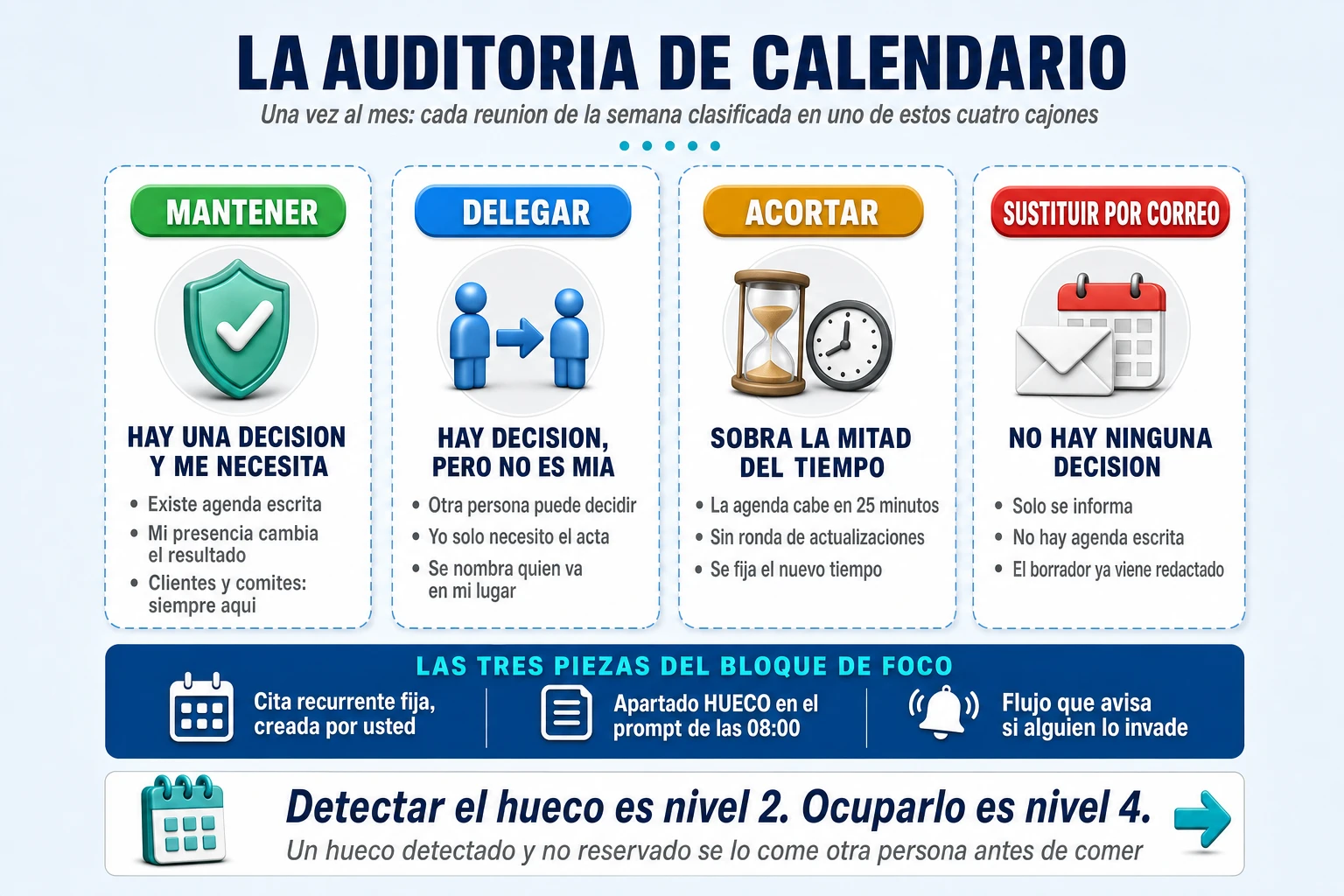
La auditoría de calendario: el prompt que recupera una tarde
Esta se ejecuta una vez al mes, no todos los días, y es probablemente el prompt con mayor retorno de todo el artículo. Cruza el calendario con los correos de cada convocatoria y devuelve una decisión, no un resumen.
Analiza mi calendario de la próxima semana junto con los correos relacionados
con cada reunión.
Para cada reunión, determina:
- Quién la convoca y qué decisión concreta hay que tomar en ella.
Si no hay ninguna decisión que tomar, dilo de forma explícita.
- Si mi presencia es necesaria para esa decisión o solo informativa.
- Si existe agenda escrita. Si no existe, márcalo.
Después clasifícalas en una tabla con cuatro columnas:
MANTENER | DELEGAR (en quién) | ACORTAR (a cuántos minutos) | SUSTITUIR POR CORREO
Para cada reunión del grupo SUSTITUIR, escribe el borrador del correo que la reemplaza.
Al final, calcula cuántos minutos libera el conjunto de cambios.
No propongas eliminar reuniones con clientes externos ni comités formales:
márcalas siempre como MANTENER aunque no cumplan los criterios.
La última línea no es un detalle. Es la primera aparición práctica de una política de excepciones: usted le está diciendo al asistente qué territorio no debe tocar aunque su lógica le lleve ahí. Ese mismo mecanismo, escrito de forma más completa, es lo que hace aceptable el nivel 5.
Reservar el tiempo de verdad, no solo detectarlo
Detectar el hueco es nivel 2; ocuparlo es nivel 4. La diferencia importa porque un hueco detectado y no reservado se lo come otra persona antes de comer.
El montaje mínimo que funciona tiene tres piezas y ninguna es complicada:
- Una cita recurrente creada por usted con el bloque de trabajo enfocado, marcada como ocupado y con aviso. No la cree Copilot: créela usted una vez y no la mueva. Lo que se renegocia cada semana deja de existir en tres.
- El apartado HUECO del prompt de las ocho, que le dice si ese bloque sigue en pie o si alguien lo ha invadido.
- Un flujo programado de Power Automate que revise el calendario del día siguiente y le avise en Teams si el bloque ha quedado solapado. Es el mismo patrón del flujo 5 de la sección de Power Automate, con el calendario como origen en lugar del correo.
Sobre la reserva automática de reuniones con terceros conviene ser prudente y contradecir un poco al folleto: la función existe en varias formas y funciona razonablemente bien con personas de su propia organización. Con externos, el resultado depende de la disponibilidad compartida, de las zonas horarias y de la cortesía, que es justo lo que un asistente no sabe leer. Déjelo en modo propuesta: que le prepare las opciones y el correo, y que envíe usted.
Dónde falla
Falla, sobre todo, por la calidad del calendario, que es el dato peor mantenido de cualquier organización. Reuniones sin agenda, títulos crípticos, bloques de «trabajo» que en realidad son viajes, y convocatorias heredadas de proyectos terminados hace dos años. Un asistente que lee un calendario mal mantenido produce decisiones mal fundamentadas con mucha seguridad en el tono, que es la peor combinación.
Y falla por una razón cultural que ninguna herramienta arregla: si en su organización declinar una reunión se interpreta como falta de compromiso, la auditoría de calendario le dará una lista excelente que usted no va a poder usar. En ese caso el problema no es la agenda. Es otro, y este artículo no lo resuelve.
Office en modo agente: del copiloto que sugiere al que edita
Dentro de Word, Excel y PowerPoint ha ocurrido un cambio que pasa desapercibido porque no tiene nombre comercial llamativo: el asistente ha dejado de proponer texto para editar el documento. Es el mismo salto de autonomía de los capítulos anteriores, pero ocurriendo dentro de un archivo.
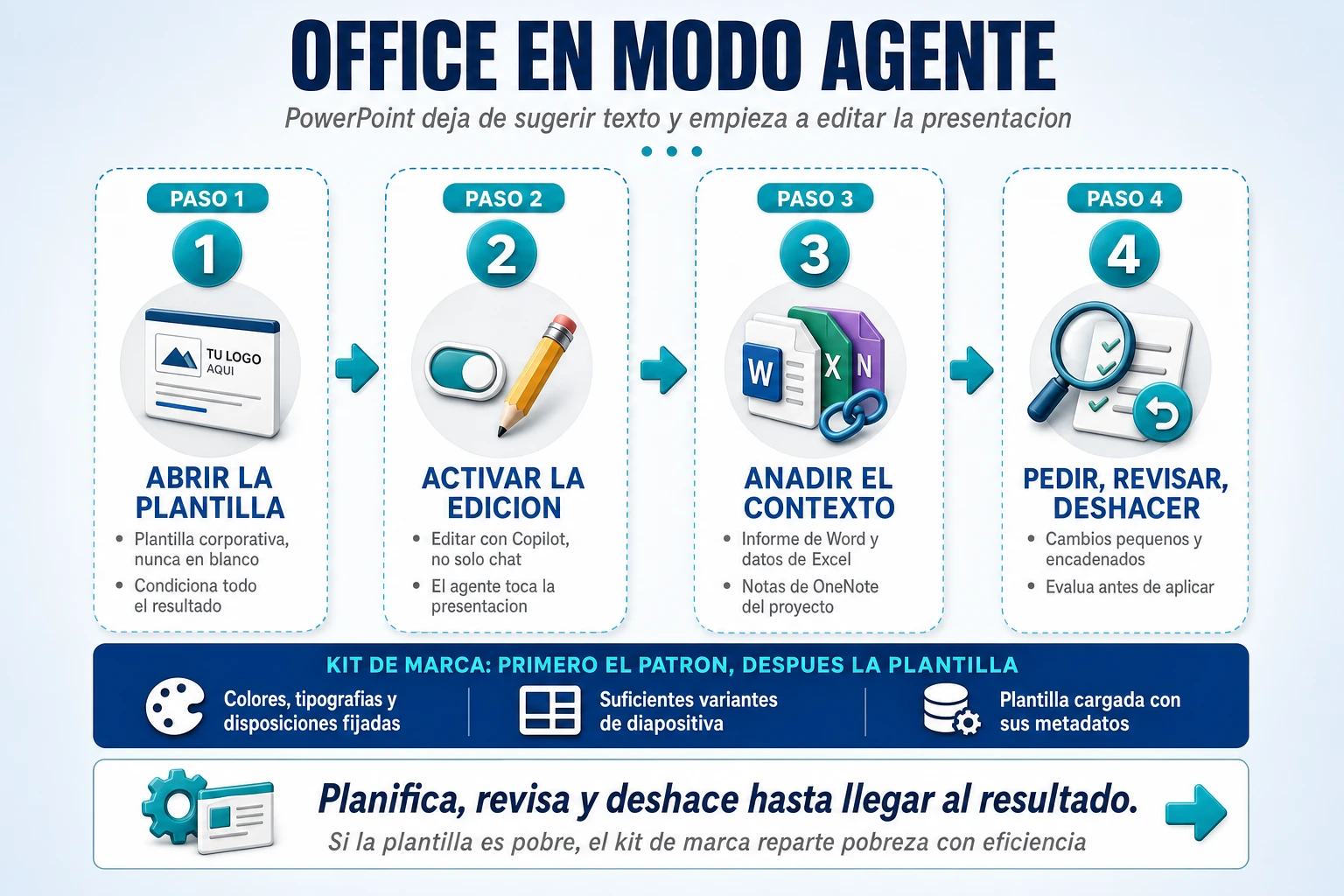
PowerPoint: un agente que planifica, revisa y deshace
El modo relevante no es el de «crea una presentación sobre X», que produce lo que todo el mundo ha visto. Es el modo de edición sobre una plantilla que ya es suya. El montaje son cuatro pasos:
- Abra una plantilla corporativa, no una presentación en blanco. Esto condiciona todo el resultado.
- En el panel de agentes, seleccione el modo que permite la edición («Editar con Copilot» o «Permitir la edición», según la versión) en lugar del modo de solo chat.
- Añada como contexto los documentos de origen: el informe de Word, la hoja de Excel con los datos, las notas de OneNote. La presentación se construye desde ahí y no desde la nada.
- Pida los cambios y deje que los evalúe antes de aplicarlos. El panel va mostrando lo que hace —recopilar información, determinar los pasos de edición, revisar la diapositiva actual, comprobar las cercanas— y ese recorrido es revisable y reversible.
La idea que conviene retener es esta: planifica, revisa y deshace hasta llegar al resultado. No es un generador de una sola pasada; es un ciclo. Y por eso el buen uso consiste en pedir cambios pequeños y encadenados, no una presentación entera de golpe.
Kit de marca: que lo generado salga con su identidad
El motivo por el que casi nadie usa lo que genera PowerPoint no es la calidad del contenido: es que sale con una estética que no es la de la casa y rehacerlo cuesta más que empezar de cero. El kit de marca resuelve eso, con una condición previa que es la mitad del trabajo.
- Primero, el patrón de diapositivas. Personalice colores, tipografías, disposiciones y elementos de marca, y prepare suficientes variantes de diapositiva para que el asistente tenga de dónde elegir. Un patrón con tres disposiciones produce presentaciones con tres disposiciones.
- Después, cargue la plantilla en el kit. La ruta recomendada en el material aportado es Crear → Más… → Kits de marca, entrar en Plantillas, cargar la plantilla o seleccionar una existente, añadir los metadatos y agregarla al kit.
La regla que resume el apartado entero: el kit de marca funciona bien en la medida en que el patrón esté completo. Si la plantilla corporativa ya refleja el lenguaje visual de la empresa, el resultado es utilizable sin retoque. Si la plantilla es pobre, el kit de marca reparte pobreza con eficiencia.
Dónde falla. Falla al tratarlo como un diseñador: elige entre lo que usted le ha dado, no inventa un sistema visual. Falla con datos que exigen exactitud, porque construye la narrativa y no audita las cifras. Y falla cuando se le pide una presentación de treinta diapositivas en una instrucción: el resultado hay que rehacerlo entero, mientras que quince peticiones pequeñas sobre una plantilla buena producen algo presentable. En Word y Excel el patrón es el mismo, con una salvedad conocida: en Excel el resultado depende de que los datos estén formateados como tabla, y sin eso casi nada funciona.
SharePoint y OneDrive: el agente de 1 clic
Si tuviera que quedarse con una sola cosa de todo este artículo, sería esta. El agente de biblioteca de SharePoint es la mejor relación entre esfuerzo y resultado de todo el catálogo: se monta en menos de un minuto, no requiere permisos especiales, no toca nada de nadie y resuelve el problema que más tiempo consume en organizaciones con muchos documentos, que es encontrar el párrafo correcto dentro del archivo correcto.
El problema que resuelve: buscar dentro, no buscar el archivo
La búsqueda tradicional de SharePoint encuentra documentos. Usted escribe «penalización por retraso» y obtiene veintitrés archivos que contienen esas palabras. Sigue teniendo que abrirlos. El agente hace lo otro: responde «en el contrato marco de 2024, cláusula 11.3, la penalización es del 0,5% semanal con tope del 10%» y le da el enlace al documento y el fragmento de origen.
Es la diferencia entre un buscador y alguien que ya se ha leído la carpeta. Con una advertencia importante: ese «alguien» se ha leído la carpeta que usted le señaló, y solo esa. Lo cual, bien mirado, es la característica más valiosa.
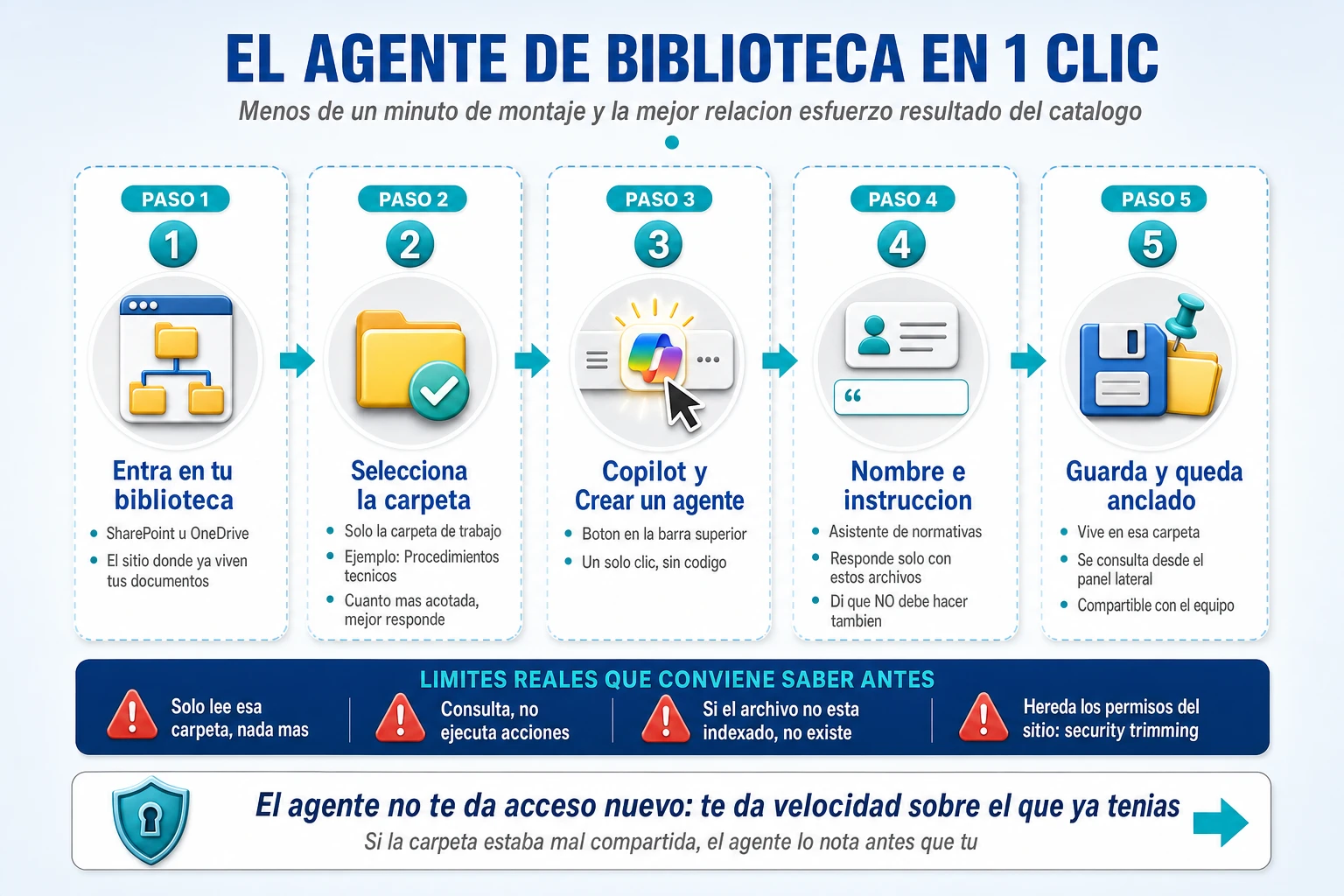
Montaje en cinco pasos
- Navegue a la biblioteca o carpeta en SharePoint u OneDrive. No a la raíz del sitio: a la carpeta concreta cuyo contenido quiere consultar. Cuanto más acotada, mejor responde.
- Seleccione la carpeta o los archivos. Puede anclar el agente a una biblioteca entera, a una carpeta o a una selección de documentos concretos.
- En la barra superior, pulse Copilot y después Crear un agente (Create an agent). Si el botón no aparece, la causa suele ser que la función está desactivada a nivel de organización, no que le falte licencia.
- Nombre e instrucciones. Póngale un nombre que diga qué contiene, no qué es: «Contratos de proveedores 2023-2025» funciona; «Asistente IA» no. Y escriba instrucciones de verdad, no la frase por defecto.
- Guarde. El agente queda anclado en esa carpeta y disponible desde el panel lateral. Puede compartirlo con quien ya tenga acceso a esos archivos.
Las instrucciones que funcionan y las que no
La instrucción que la documentación propone por defecto —«responde dudas basándote únicamente en estos archivos»— es correcta y es insuficiente. Deja fuera las tres cosas que determinan si el agente sirve: qué hacer cuando no encuentra la respuesta, cómo citar y qué formato devolver. Esta es una plantilla completa para un agente de biblioteca documental, lista para pegar en el campo de instrucciones:
Eres un asistente de consulta sobre los documentos de esta biblioteca y solo sobre ellos.
REGLAS:
- Responde exclusivamente con el contenido de los archivos de esta carpeta. No uses conocimiento general ni completes con lo que te parezca razonable.
- Cita siempre el nombre del archivo y, si existe, el apartado o la cláusula de donde sale la respuesta.
- Si la respuesta no está en los documentos, responde exactamente: "No consta en esta biblioteca." No propongas alternativas ni especules.
- Si dos documentos se contradicen, señálalo, indica la fecha de cada uno y responde con el más reciente advirtiendo de la discrepancia.
- Si la pregunta es ambigua, pide una aclaración antes de responder.
FORMATO:
- Respuesta directa en un máximo de 5 líneas.
- Debajo, la línea "Fuente:" con el archivo y el apartado.
- Español de España. Tono neutro. Sin introducciones ni despedidas.
Las tres reglas que más cambian el comportamiento son la de «no consta», la de citar la fuente y la de la contradicción entre documentos. Esta última es la que convierte un juguete en una herramienta: en cualquier repositorio real hay una versión antigua conviviendo con la vigente, y un agente que las mezcla sin avisar es peor que no tener agente.
Límites reales y cuándo no usarlo
El agente de un clic tiene un techo bajo y conviene conocerlo antes de recomendarlo a un equipo entero.
- Solo lee. No escribe, no mueve archivos, no dispara nada. Si necesita que algo ocurra como consecuencia de la respuesta, esto no es lo suyo.
- Una sola fuente. No cruza esa biblioteca con su correo ni con las reuniones. Para eso está el nivel siguiente.
- Los PDF escaneados sin capa de texto son invisibles. Un archivo de imagen es un archivo vacío para el índice. En carpetas de contratos antiguos esto suele afectar a una parte considerable del contenido.
- La calidad cae con el volumen y el desorden. Una carpeta con doscientos archivos bien nombrados funciona mejor que una con cuarenta llamados «Documento final v3 REVISADO (2).docx».
- Hereda los permisos, incluidos los malos. Si la biblioteca está compartida con toda la organización por un enlace que alguien creó en 2021, el agente lo respeta escrupulosamente y lo hace accesible en lenguaje natural.
Cuándo no usarlo. Cuando el repositorio no está saneado, cuando el contenido es normativo y una respuesta errónea tiene consecuencias legales sin revisión humana, y cuando lo que necesita en realidad es una acción y no una respuesta. En ese último caso está usted mirando la herramienta equivocada: vaya directamente a la sección de Power Automate.
Agentes personales en Agent Builder: su rutina, escrita una vez
Un agente personal empieza siendo un prompt largo que no tiene que volver a escribir, con acceso fijo a unas fuentes concretas y con un formato de salida garantizado. Esa es la mejor forma de entenderlo el primer día, y durante un tiempo fue también una descripción completa. Ya no lo es: con las skills, los recursos que se le pueden adjuntar y la capacidad de generar documentos, un agente de Agent Builder puede llegar a ejecutar procedimientos enteros, como se verá dos secciones más abajo. Pero conviene empezar por lo modesto, porque esa modestia es justamente lo que lo hace útil: convierte una rutina que usted hace mal cada mañana en una que se ejecuta igual todos los días.
La diferencia con el agente de SharePoint es que este sí cruza fuentes: correo, reuniones, chats y archivos a la vez. Y la diferencia con escribir el prompt cada día es que el agente incorpora un contrato de salida, que es la pieza que hace comparable el resultado del lunes con el del jueves.
Un agente es Copilot con un trabajo fijo
Antes del montaje conviene fijar la anatomía, porque explica por qué la mayoría de los agentes que la gente crea no sirven: se escriben como si fueran un prompt más largo, y les faltan tres de las cinco piezas.
- Rol fijo. Sabe quién es y para qué sirve. «Eres mi asistente de briefing diario» no es literatura: es lo que le impide contestar de siete maneras distintas a la misma pregunta.
- Instrucciones fijas. Hace siempre lo mismo, igual de bien. Es la diferencia entre una herramienta y una conversación.
- Conocimiento. Se apoya en sus documentos y en sus fuentes, no en lo que el modelo crea recordar.
- Acciones. Puede ejecutar pasos dentro de un flujo. Esta es la pieza que separa el nivel 3 del nivel 4 y la que casi ningún agente personal tiene.
- Guardarraíles. Límites, datos permitidos y revisión humana. Sin esto no hay agente que se pueda compartir con nadie.
Mírese cualquier agente que haya creado usted o su equipo y cuente cuántas de las cinco tiene. Si tiene dos —rol e instrucciones— lo que tiene es un prompt guardado, que ya es algo, pero no espere de él consistencia. Las cinco juntas son lo que convierte «una rutina que yo hago mal cada mañana» en «una rutina que se ejecuta igual todos los días».
| Criterio | Agente de SharePoint (1 clic) | Agente personal (Agent Builder) |
| Tiempo de montaje | Menos de un minuto | Entre cinco y diez minutos la primera vez |
| Fuentes | Solo los archivos de la carpeta o biblioteca elegida | OneDrive y SharePoint, correo, reuniones, chats de Teams y, opcionalmente, web |
| Qué hace bien | Responder con precisión sobre un corpus cerrado y citarlo | Ejecutar una rutina recurrente que cruza varias fuentes con formato fijo |
| Qué no hace | Cruzar con correo o calendario. Actuar | Actuar sobre sistemas externos ni ejecutarse solo, sin que usted lo invoque |
| Permisos | Los del sitio de SharePoint, heredados sin excepción | Los del usuario. Principio de no nuevos privilegios |
| Cuándo elegirlo | Consulta documental repetida sobre un repositorio concreto | Rutina diaria o semanal con entregable de formato estable |
| Riesgo típico | Que la biblioteca esté sobrecompartida | Que las instrucciones sean vagas y devuelva prosa distinta cada día |
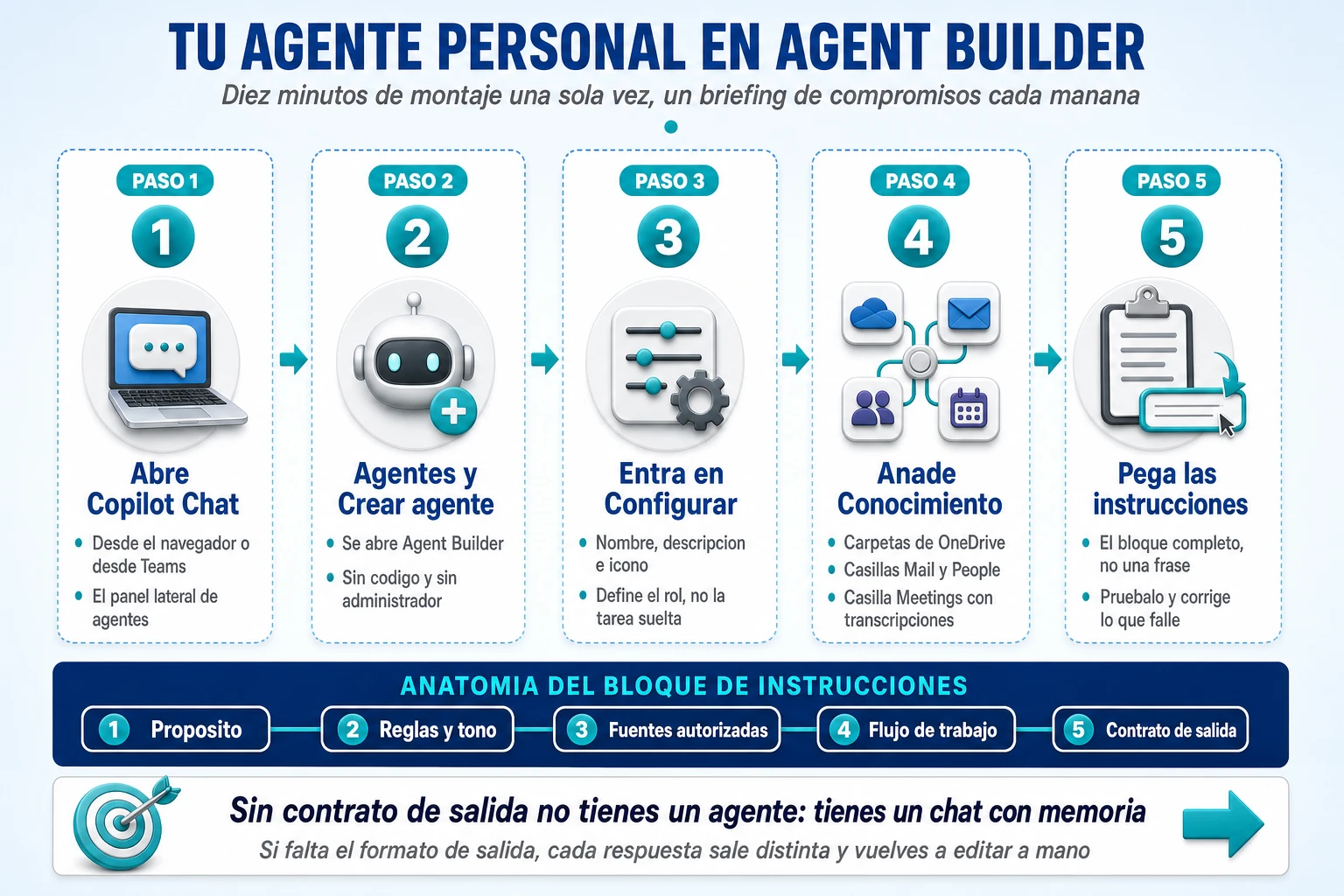
Montaje paso a paso
- Abra Microsoft 365 Copilot Chat desde el navegador o desde la aplicación de Copilot dentro de Teams.
- En el panel lateral, vaya a Agentes y pulse Crear agente. Se abre Agent Builder, que durante un tiempo se llamó Copilot Studio Lite. El nombre volverá a cambiar; la pantalla es la misma.
- Pase a la pestaña Configurar. La pestaña conversacional inicial sirve para describir el agente en lenguaje natural y es cómoda para empezar, pero para tener control hay que pasar a la configuración manual.
- En Conocimiento, añada las fuentes. Las carpetas concretas de OneDrive o SharePoint que importen —no todo su OneDrive— y active las casillas de correo, reuniones, personas y chats de Teams según lo que la rutina necesite. Añada solo lo que use: cada fuente de más es ruido.
- Pegue las instrucciones en el campo correspondiente, guarde y pruebe en el panel de la derecha antes de darlo por bueno.
La plantilla de instrucciones completa
Esta es la plantilla para un agente de briefing diario, con los cinco apartados que debe tener cualquier agente personal. Es copiable tal cual: sustituya los corchetes y funcionará. El apartado que no debe recortar bajo ningún concepto es el último.
# PROPÓSITO
Eres mi asistente personal de briefing diario. Tu único trabajo es procesar mi correo, mis reuniones y mis documentos de proyecto para entregarme, cada mañana, la lista de lo que está esperando por mí y la preparación de las reuniones del día.
# REGLAS Y TONO
- Tono profesional, directo y sintético. Sin introducciones, sin resúmenes de lo que vas a hacer y sin despedidas.
- Español de España.
- Nunca inventes ni infieras. Si un dato no está en mis fuentes, escribe "no consta".
- No uses conocimiento general del modelo: fundamenta cada línea en mis datos.
- Si una fuente no devuelve nada, dilo en una línea y continúa con las demás.
- Cita siempre el origen de cada punto: remitente y asunto, o nombre de la reunión, o nombre del archivo.
# FUENTES AUTORIZADAS
Usa únicamente: mensajes de correo, mensajes de Teams, reuniones y transcripciones, y los archivos de la carpeta [RUTA DE ONEDRIVE O SHAREPOINT].
Ventana temporal: correo y chats de las últimas 24 horas; reuniones de los últimos 3 días; archivos sin límite de fecha.
No consultes la web.
# FLUJO DE TRABAJO
1. Revisa el correo recibido y enviado en las últimas 24 horas. Localiza preguntas dirigidas a mí sin responder y compromisos con fecha.
2. Revisa las transcripciones de reuniones de los últimos 3 días. Extrae las tareas asignadas a mí y las que dependen de otros y me bloquean.
3. Consulta mi calendario de hoy. Para cada reunión, localiza el último correo o documento relacionado.
4. Descarta lo que ya esté resuelto: si veo que respondí después de la petición, no lo incluyas.
5. Ordena por criticidad: primero lo que bloquea a otra persona, después lo que tiene fecha más próxima.
6. Formatea según el contrato de salida. No añadas secciones que no estén en el contrato.
# CONTRATO DE SALIDA (OBLIGATORIO)
## 1. Esperan por mí
- [Persona] | [Qué pide, una línea] | [Desde cuándo] | Fuente: [asunto del correo o reunión]
## 2. Mis compromisos con fecha
- [Tarea] | [Fecha comprometida] | [A quién se la debo] | Fuente: [origen]
## 3. Reuniones de hoy
- [Hora] [Nombre de la reunión] | Contexto en una frase | Preparar: [archivo o correo concreto, o "nada"]
## 4. Bloqueos
- [Qué estoy esperando] | [De quién] | [Desde cuándo]
Si alguna sección queda vacía, escribe el encabezado seguido de "nada". No elimines secciones.
Probarlo e iterarlo: la parte que nadie hace
Un agente sin iterar es un agente abandonado a las dos semanas. El método es aburrido y funciona: ejecútelo tres días seguidos sin tocarlo, anote cada vez qué línea tuvo que corregir a mano y, al cuarto día, añada una regla por cada corrección recurrente. En tres iteraciones el agente se estabiliza.
Las correcciones más frecuentes son siempre las mismas cuatro: devuelve cosas ya resueltas —se arregla con el paso 4 del flujo—, incluye correos en los que usted está en copia sin ser destinatario, mezcla asuntos personales con los de trabajo, y se alarga. Las cuatro se resuelven con una línea de instrucción, no con un agente nuevo.
Aislamiento de conocimiento y permisos
Hay dos garantías distintas que conviene no confundir. La primera es de permisos: el agente opera bajo el principio de no nuevos privilegios, es decir, solo accede a lo que usted ya puede leer según Microsoft Entra ID y las políticas de Microsoft Purview. Esa garantía es sólida, y también es exactamente el motivo por el que un usuario con permisos mal asignados se convierte en un problema mayor, no menor.
La segunda es de fundamentación: que el agente responda con sus datos y no con el conocimiento general del modelo. La documentación aportada menciona que en los manifiestos de agentes declarativos existe una propiedad de instrucciones especiales que fuerza a ignorar el conocimiento de entrenamiento. Ese detalle procede del material de partida y no está contrastado con documentación de producto; en Agent Builder, la vía práctica y accesible para conseguir el mismo efecto es la que está en la plantilla de arriba: prohibirlo explícitamente en las reglas y exigir cita de fuente en cada línea. Funciona razonablemente bien y no depende de que exista ninguna propiedad concreta.
Compartirlo. Un agente personal puede compartirse con otras personas, y aquí hay una confusión que causa incidencias: compartir el agente no comparte los datos. Quien lo reciba lo ejecutará contra sus fuentes, con sus permisos. Si el agente apunta a una carpeta concreta de su OneDrive a la que el otro no tiene acceso, el agente funcionará y no devolverá nada de esa fuente. Lo que se comparte es la receta, no la despensa.
Skills en Agent Builder: cómo convertir un procedimiento de trabajo en una capacidad reutilizable
Las instrucciones de un agente sirven para decirle quién es y cómo debe comportarse. Lo que no resuelven bien es enseñarle a hacer un trabajo concreto que tiene pasos, reglas, plantillas y una forma de comprobar el resultado. Para eso Microsoft ha incorporado a sus agentes las skills: paquetes que contienen un procedimiento escrito y, cuando hace falta, los recursos y los scripts que necesita para ejecutarlo. Es la pieza que convierte al agente en algo más que un prompt permanente, y la que permite que lo que una persona del equipo sabe hacer bien quede escrito de forma que un agente pueda repetirlo.
Conviene situar la novedad con precisión, porque la palabra ya se usaba antes con otro sentido. En la documentación anterior de Microsoft, «skills» eran las descripciones de tareas que se escribían dentro de las propias instrucciones del agente. Ahora son un componente separado que el agente consulta, con su propio archivo y sus propios límites. Y el formato no es exclusivo de Microsoft: sigue una especificación abierta, Agent Skills, que Microsoft ha adoptado en Copilot Studio, en Visual Studio y en su marco de desarrollo de agentes, de modo que una skill bien escrita no queda atada a una sola herramienta.
Prompt, instrucciones, skill y herramienta: cuatro piezas que conviene no confundir
La confusión más habitual al construir un agente consiste en meter en un mismo sitio cosas que tienen funciones distintas. La forma más sencilla de separarlas es preguntarse cuánto dura cada una y qué responde.
| Pieza | Qué responde | Cuánto dura | Ejemplo |
| Prompt | Qué quiero ahora | Una conversación | «Resume este hilo y dime qué me piden» |
| Instrucciones del agente | Quién eres y cómo te comportas siempre | Toda la vida del agente | «Eres el asistente de facturas del área financiera; cita siempre la fuente» |
| Skill | Cómo se hace este trabajo concreto, paso a paso | Se carga cuando la tarea lo pide | El procedimiento para conciliar facturas y preparar la diapositiva del comité |
| Herramienta o conector | A qué sistema puedo acceder para leer o actuar | Mientras existan los permisos | Leer la biblioteca de facturas, crear un archivo de PowerPoint, consultar el ERP |
Microsoft hace la misma separación en su documentación, y añade una quinta pieza que ya conoce de las secciones anteriores: el conocimiento, que son los datos que el agente puede consultar. La frase que mejor resume la diferencia entre las dos últimas filas es la del propio fabricante: a diferencia de las herramientas, que conectan con servicios externos, las skills son conjuntos autónomos de instrucciones y lógica. Dicho de forma más directa, la skill dice cómo se hace el trabajo y la herramienta permite hacerlo.
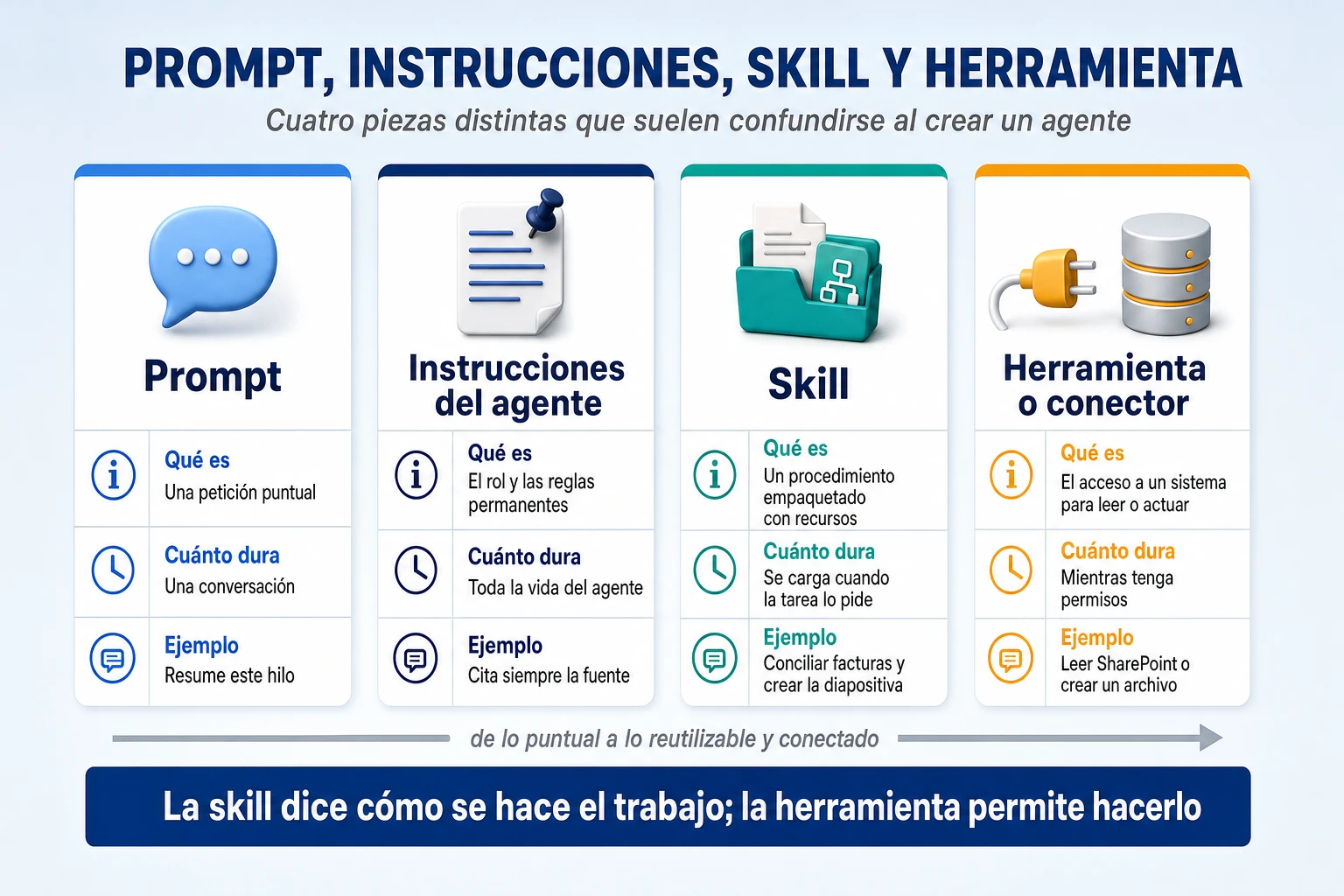
Hay una consecuencia práctica que se entiende mejor con un número. Las instrucciones de un agente de Agent Builder admiten 8.000 caracteres; cada archivo de skill admite hasta 20.000, y un agente puede tener varias. Microsoft recomienda que las instrucciones se limiten a mencionar las skills disponibles y a remitir a ellas, sin copiar sus pasos. Así las instrucciones se quedan en lo que son, el comportamiento general, y cada procedimiento vive en un solo sitio donde se puede revisar y versionar.
Cómo decide el agente cuándo usar una skill
El mecanismo explica por qué la descripción de una skill es la línea más importante del paquete. El agente no carga todas sus skills en cada conversación: solo ve el nombre y la descripción de cada una, y carga el procedimiento completo únicamente cuando la petición del usuario encaja con esa descripción. Por eso una descripción que dice solo qué hace la skill, como «compara facturas y genera una diapositiva ejecutiva», funciona peor que una que dice también cuándo usarla: «úsala cuando el usuario pida revisar el estado de pago de un conjunto de facturas o preparar su resumen para el comité». Una descripción mal escrita deja la skill sin usar.
Qué hay dentro de una skill
Una skill es una carpeta, que en Agent Builder se sube comprimida en un archivo ZIP. Lo único obligatorio es un archivo llamado SKILL.md en la raíz, con una cabecera que contiene el nombre y la descripción y, debajo, el procedimiento escrito en lenguaje natural. Todo lo demás es opcional y depende del trabajo: plantillas, datos de referencia, definiciones de indicadores, ejemplos y scripts.
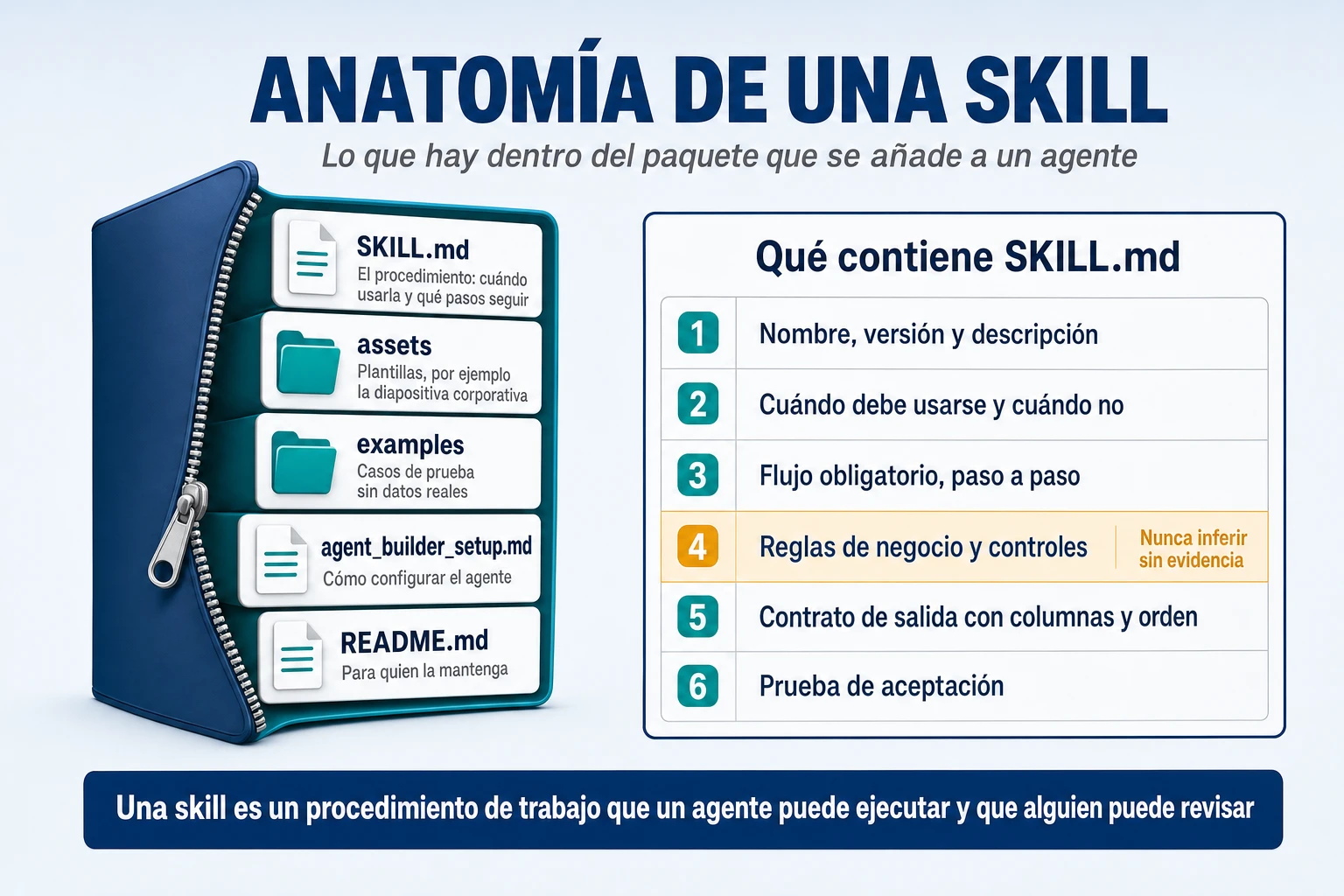
Los scripts merecen una explicación aparte, porque son la parte menos conocida y la que más fiabilidad aporta. Una skill puede incluir pequeños programas que el agente ejecuta en un entorno aislado, sin acceso a la red y sin posibilidad de instalar nada. Su utilidad es hacer de forma exacta lo que un modelo de lenguaje hace de forma aproximada: sumar importes, ordenar una tabla, aplicar un formato o rellenar una plantilla. Microsoft lo dice expresamente: proporcionar scripts, en lugar de confiar en el código que genera el modelo, aporta más repetibilidad. Lo que un script no puede hacer es salir a buscar datos; la búsqueda en el correo, en Teams o en SharePoint la hace el agente con sus capacidades y sus permisos, y el script trabaja con lo que el agente le entrega.
Un buen archivo SKILL.md tiene los seis apartados que muestra la imagen, en ese orden porque es el que facilita revisarlo, y el cuarto es el que más se olvida: las prohibiciones explícitas, lo que el agente no debe deducir nunca.
Crear, incorporar y probar una skill en Agent Builder
La skill se puede escribir a mano, si ya existe un procedimiento documentado, o pedírsela al propio Copilot describiendo el trabajo en lenguaje natural, como se verá en el caso de las facturas. En los dos casos, alguien que conoce el trabajo tiene que revisar cada línea antes de cargarla.
Para incorporarla a un agente, la ruta documentada es esta:
- Abra el agente en Agent Builder, o cree uno nuevo, y pase a la pestaña Configurar.
- Despliegue el apartado Skills y pulse Agregar.
- Suba el paquete ZIP completo, con SKILL.md en la raíz y no dentro de otra carpeta. No suba el archivo SKILL.md suelto.
- Revise el nombre, la descripción y los archivos que ha detectado Agent Builder.
- En la pestaña de prueba, haga una petición que debería activar la skill y compruebe que la usa.
- Haga después una petición parecida que no debería activarla y compruebe que no lo hace. Es la prueba de frontera, y es la que casi nadie hace.
Las dos últimas comprobaciones son el mínimo. Lo que de verdad da confianza es la prueba de aceptación escrita dentro del propio paquete, ejecutada con datos inventados cada vez que se modifica la skill. Para quien trabaje en Copilot Studio existe además una función de evaluación de agentes, disponible de forma general desde marzo de 2026, que guarda conjuntos de pruebas y los vuelve a ejecutar cuando cambian las instrucciones, el conocimiento o las herramientas.
Disponibilidad y límites de las skills en Agent Builder
Aquí conviene ser preciso, porque es fácil prometer en una reunión algo que el entorno del cliente todavía no tiene. A la fecha de esta versión del artículo, las skills personalizadas de Agent Builder están en versión preliminar y solo para organizaciones inscritas en Frontier, el programa de acceso anticipado de Microsoft, y requieren licencia de Microsoft 365 Copilot o acceso por pago por uso. No están disponibles en organizaciones que usan barreras de información de Microsoft Purview.
| Límite en Agent Builder | Valor documentado |
| Skills por agente | 8 |
| Tamaño del paquete | ZIP de hasta 50 MB |
| Tamaño por archivo | 25 MB |
| Archivos por paquete | 350, sumando todas las skills |
| Profundidad de carpetas | 3 niveles |
| Longitud de SKILL.md | Menos de 20.000 caracteres |
| Reutilizar la misma skill en otro agente | No admitido en esta fase |
| Combinar skills y archivos incrustados en el agente | No admitido todavía |
La penúltima fila es la que más condiciona el diseño. En Agent Builder, una skill pertenece a un agente; si dos agentes necesitan el mismo procedimiento, hoy hay que cargarlo dos veces y mantener las dos copias. En Copilot Studio, en cambio, las skills se crean una vez, se añaden a varios agentes y se pueden exportar para compartirlas. Es una de las razones por las que un procedimiento que empieza siendo de una persona acaba mudándose a Copilot Studio cuando lo adopta todo un departamento.
Dónde falla
Falla, sobre todo, porque una skill se escribe con la seguridad de quien conoce el proceso y se lee con la literalidad de una máquina: todo lo que la persona experta da por supuesto tiene que estar escrito, o el agente aplicará el criterio más probable, que no siempre es el de la empresa. Falla por gobierno si nadie es responsable de revisarla cuando el procedimiento cambia. Y falla por exceso de entusiasmo: convertir en skill cada pequeña tarea produce agentes con procedimientos solapados que compiten por activarse. La regla práctica es la misma que se aplicará a los flujos de Power Automate: merece una skill lo que se repite al menos cada semana, tiene pasos estables y un resultado que alguien puede comprobar.
Caso práctico: el comparador ejecutivo de facturas con Agent Builder, una skill, Outlook, Teams y PowerPoint
Casi todas las demostraciones de Copilot terminan en un resumen. Este caso merece una sección entera precisamente porque no es eso: es la construcción completa de una capacidad que cruza documentos, correos, conversaciones de Teams, reglas de negocio y una plantilla corporativa, y que termina en un entregable que alguien va a usar para decidir. Se montó en una sesión de formación reciente sobre agentes, y lo que sigue lo reconstruye sin datos reales y sin ningún nombre.
La pregunta de partida la ha escuchado cualquiera que haya pasado por un comité de dirección: ¿qué facturas de este proyecto están pagadas, cuáles no y por qué? Responderla exige abrir la carpeta de facturas, buscar el justificante de cada una, revisar los correos con el proveedor, preguntar en el canal de Teams por la que está en disputa y copiarlo todo en una diapositiva. Son un par de horas que se repiten cada mes, y es exactamente el tipo de tarea en la que un agente bien construido aporta más que cualquier resumen.
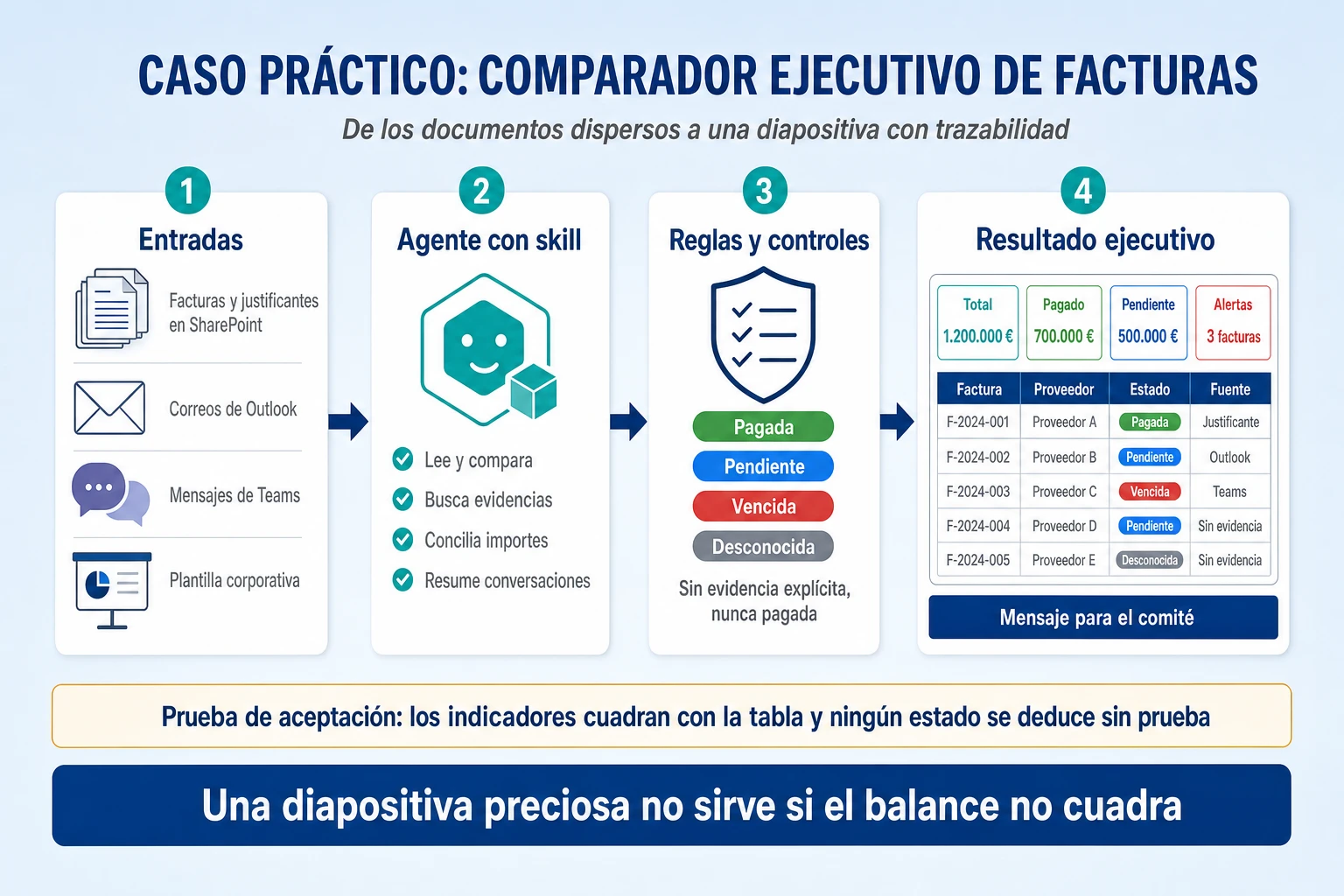
Cómo se construyó: las entradas y la skill que escribió Copilot
El caso funciona porque cada pieza de información está donde suele estar en una empresa. Las facturas y los justificantes de pago, en una biblioteca de SharePoint o en OneDrive; las incidencias con los proveedores, repartidas entre hilos de Outlook y mensajes de un canal de Teams; y la forma del resultado, en una plantilla de PowerPoint de la empresa. El agente no necesita que nadie le adjunte nada, porque recupera cada fuente con los permisos de quien lo usa. La contrapartida es la de siempre: si el justificante está en un buzón que el usuario no puede leer, para el agente no existe.
El primer paso no fue abrir Agent Builder, sino el chat de Copilot. Se le describió el procedimiento con el detalle con que se le explicaría a una persona nueva del departamento financiero —qué leer, qué estado asignar y con qué evidencia, dónde buscar las conversaciones, qué calcular y qué entregar— y se le pidió que lo convirtiera en una skill. Devolvió un paquete comprimido con el archivo SKILL.md, la plantilla de la diapositiva con los indicadores, la tabla y el código de colores, las instrucciones de configuración del agente, un esquema de datos intermedio, un caso de prueba sin datos reales y los controles para no deducir estados de pago sin evidencia. Además tomó los colores de una plantilla corporativa que encontró entre los documentos del usuario.
Lo que demuestra ese paso cambia la forma de trabajar: el chat de Copilot es donde se diseña el procedimiento y el agente es donde se ejecuta. Quien conoce el proceso no tiene que saber escribir una skill desde cero; tiene que saber explicar bien su trabajo y revisar con lupa lo que Copilot ha escrito, porque ese archivo se convertirá en la norma que el agente aplicará cada mes.
Las reglas de negocio: cuatro estados de pago y una prohibición explícita
El corazón de la skill no es la búsqueda ni la diapositiva, sino la regla con la que se asigna el estado a cada factura. Ahí es donde un modelo de lenguaje tiende a rellenar huecos con lo más probable, y donde rellenar huecos tiene consecuencias.
| Estado | Regla que lo asigna | Error que evita |
| Pagada | Existe un justificante o una confirmación explícita del pago | Dar por pagada una factura solo porque está aprobada |
| Pendiente | Hay importe por pagar y el vencimiento no ha pasado | Mezclar lo que está en plazo con lo que ya es un problema |
| Vencida | El vencimiento ha pasado y el pago no está acreditado | Esconder un retraso dentro de «pendiente» |
| Desconocida | La evidencia disponible no permite decidir | Que el agente invente un estado para no dejar la casilla vacía |
La cuarta fila es la más importante, y es la que casi nadie escribe. Un agente sin el estado «desconocida» no tiene forma honesta de decir que no lo sabe, así que elegirá el estado más verosímil. Con ese estado disponible, la incertidumbre aparece en la diapositiva como lo que es y el comité puede preguntar por ella. La prohibición que la acompaña está escrita literalmente en la skill: nunca deducir el pago solo porque la factura esté contabilizada o aprobada. Quien trabaja en finanzas sabe que contabilizar, aprobar y pagar son tres momentos distintos; el modelo no lo sabe si no se lo dicen. A esas reglas se suman cuatro controles: que los indicadores coincidan con la suma de la tabla, que las fechas sean coherentes con los estados, que no haya facturas duplicadas y que cada fila diga de qué fuente sale su estado.
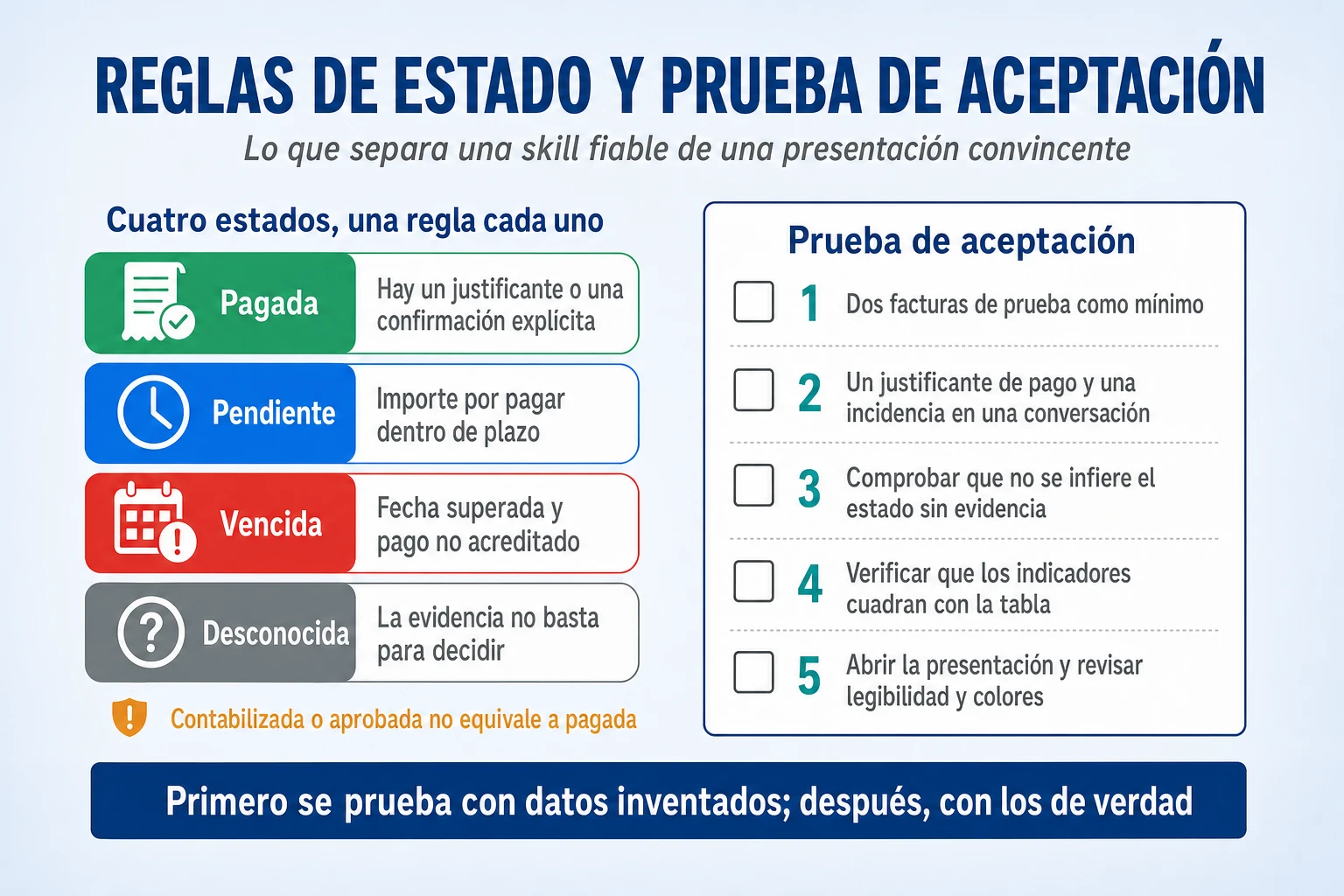
El archivo SKILL.md, en versión reutilizable
Este es el núcleo del archivo, reescrito para que pueda adaptarlo. Tiene dos ajustes sobre la versión que generó Copilot: la descripción dice también cuándo debe usarse la skill, que es lo que el agente lee para decidir si la activa, y la versión va dentro de los metadatos, donde la coloca la especificación abierta.
---
name: invoice-executive-slide
description: Compara facturas y genera una diapositiva ejecutiva con el estado
  de pago y las señales relevantes de Teams y Outlook. Úsala cuando el usuario
  pida revisar el estado de pago de un conjunto de facturas, conciliarlas con
  sus justificantes o preparar su resumen para el comité de dirección.
metadata:
  version: "1.0"
---

# Flujo obligatorio
1. Identifica las facturas de la carpeta indicada y extrae número, proveedor,
   fecha, importe y vencimiento.
2. Localiza para cada factura su justificante de pago, si existe.
3. Detecta duplicados por número de factura, proveedor e importe.
4. Determina "Pagada", "Pendiente", "Vencida" o "Desconocida" únicamente con
   evidencia explícita. Nunca deduzcas el pago solo porque la factura esté
   contabilizada o aprobada.
5. Busca en Teams y Outlook usando como claves número de factura, proveedor,
   importe, proyecto y periodo. Prioriza mensajes que expliquen incidencias,
   cambios de precio, aprobación, rechazo, abonos, disputas o compromiso de pago.
6. Resume cada conversación en una sola frase neutra. Incluye fecha, canal
   ("Teams" u "Outlook") y referencia localizada. No atribuyas conclusiones
   que la conversación no exprese.
7. Calcula exactamente: importe total, pagado, pendiente o vencido y número de
   facturas con alertas. Comprueba que los totales cuadran con la tabla.
8. Genera una única diapositiva con la plantilla incluida. Máximo 8 facturas:
   si hay más, muestra las 8 de mayor importe o riesgo y añade
   "+N facturas adicionales" en el mensaje clave.

# Tabla de salida
Columnas obligatorias, en este orden:
Factura | Proveedor | Fecha | Coste | Estado | Comentario relevante | Fuente
En "Fuente" usa: Factura, Justificante, Teams, Outlook, Teams + Outlook
o Sin evidencia.
Orden: vencidas, pendientes, desconocidas y pagadas; dentro de cada grupo,
mayor coste primero.

# Formato
Colores de la plantilla corporativa: [COLOR PRINCIPAL], [COLOR SECUNDARIO],
[COLOR DE TEXTO], [COLOR DE FONDO]. Pagada en verde, pendiente en azul,
vencida en rojo y desconocida en gris.

# Si falta información
Si no encuentras evidencia, el estado es "Desconocida" y la fuente es
"Sin evidencia". No completes huecos con suposiciones.
La configuración del agente en Agent Builder
| Campo | Qué se puso | Por qué importa |
| Nombre | Comparador ejecutivo de facturas | Describe el trabajo, no la tecnología |
| Descripción | Compara facturas, verifica la evidencia de pago, recupera comentarios de Teams y Outlook y genera una diapositiva ejecutiva con trazabilidad | Es lo que lee el usuario antes de abrirlo |
| Instrucciones | Unas pocas líneas sobre el papel del agente que remiten a la skill, sin copiar sus pasos | El procedimiento vive en un solo sitio y se versiona con la skill |
| Skill | El paquete ZIP, cargado en Configurar → Skills → Agregar | Es lo que el agente consulta cuando la petición encaja con su descripción |
| Fuentes y permisos | La ubicación autorizada de facturas y justificantes, los canales de Teams relevantes, los correos relacionados y permiso para crear un PowerPoint | Todo lo que no está en la lista no existe para el agente |
| Frases de inicio | «Compara estas facturas y crea la diapositiva ejecutiva», «Revisa el estado de pago y busca incidencias en Teams y Outlook» | Enseñan qué pedirle sin necesidad de formación |
La fila de instrucciones corrige lo que generó Copilot, y la corrección es instructiva. La ficha original proponía «usar el contenido íntegro de SKILL.md» como instrucciones, es decir, pegar la skill entera en ese campo. Funciona como atajo en una organización sin acceso a las skills, pero contradice la guía de Microsoft, que pide que las instrucciones remitan a la skill sin duplicarla, y choca con un límite práctico: las instrucciones admiten 8.000 caracteres y una skill completa puede ocupar más del doble. Lo que genera Copilot se revisa antes de usarlo, también cuando son las instrucciones para construir otro agente.
La prueba de aceptación: cinco comprobaciones antes de enseñárselo al comité
La parte más valiosa del paquete, y la que más falta en los agentes que se ven en las empresas, es una prueba de aceptación escrita. Se hace con datos inventados antes de tocar una sola factura real.
- Cargar al menos dos facturas de prueba. Con una sola no se comprueba ni el orden de la tabla ni los duplicados.
- Incluir una evidencia explícita de pago y una conversación con una incidencia, para verificar que el agente encuentra las dos cosas y las distingue.
- Confirmar que el estado no se deduce sin evidencia. Una factura aprobada y sin justificante tiene que salir como pendiente, vencida o desconocida, nunca como pagada.
- Verificar que los indicadores cuadran con la tabla, sumando a mano. Si no cuadra con dos facturas, no cuadrará con ochenta.
- Abrir la presentación y comprobar la legibilidad y los colores. Es la comprobación que todo el mundo hace, y por eso conviene que sea la última y no la única.
No basta con que el agente produzca una presentación visualmente convincente. El balance tiene que cuadrar, aunque el PowerPoint sea precioso. Y la prueba se repite cada vez que cambia la skill, como se haría con cualquier procedimiento financiero.
Qué parte del caso es juicio y qué parte debería ser determinista
Este caso ilustra la frontera entre determinismo y juicio que se anunció al principio del artículo y que la sección siguiente, la de Power Automate, desarrolla a fondo. Buscar conversaciones relevantes, interpretar si un correo describe una disputa o un simple retraso y resumirlo en una frase neutra son tareas de juicio, y ahí el agente aporta un valor que ningún flujo iguala. Sumar importes, comparar fechas y detectar duplicados son tareas deterministas, y que las haga un modelo de lenguaje es aceptable en una demostración, pero no en un proceso del que dependa un cierre contable.
Dentro de Agent Builder ya hay una forma de mejorarlo sin salir de la skill: incluir en el paquete un pequeño script que reciba los datos estructurados que prepara el agente, en el esquema que generó Copilot, y calcule los totales, ordene la tabla y aplique el corte de las ocho facturas. El modelo rellena el esquema con su juicio y el script hace las cuentas. La versión madura reparte el trabajo todavía más: un flujo extrae importes y vencimientos del sistema financiero, el agente investiga solo las facturas dudosas y una persona revisa la diapositiva antes de que llegue al comité. Es exactamente la combinación de agente y flujo de Copilot Studio que se explica más adelante.
Dónde falla
Falla, primero, en las fuentes. Si los justificantes no están en la biblioteca autorizada, si la incidencia se discutió en un canal privado o si el proveedor aparece con tres nombres en tres sistemas, el agente marcará como desconocidas facturas que una persona resolvería en un minuto. No es un error del agente: es el estado real de la información, y descubrirlo ya tiene valor. Falla también si se confunde la prueba con la validación: que la prueba salga bien con dos facturas inventadas demuestra que las reglas están bien escritas, no que el agente vaya a acertar con las ochenta del trimestre, así que las primeras ejecuciones reales se revisan fila a fila.
Conviene recordar, además, que un correo de un proveedor que diga «esta factura ya está pagada» es una afirmación de un tercero, no un justificante, y que ninguna acción con consecuencias económicas debe ejecutarse sin revisión humana. Y antes de construir, compruebe si ya existe algo: Microsoft tiene un agente de conciliación financiera para Excel en su oferta para finanzas, aunque a la fecha de este artículo su documentación está en fase previa al lanzamiento y solo en inglés de Estados Unidos. Por último, la skill necesita un propietario en finanzas, no en sistemas: sus reglas de estado son una política financiera escrita en lenguaje natural, y si la política cambia y nadie actualiza el archivo, el agente seguirá aplicando la antigua con la misma seguridad de siempre.
Power Automate: lo que Copilot no debe hacer
Casi todo lo escrito sobre productividad con Microsoft 365 Copilot ignora Power Automate, y es un error de bulto. La mitad de las tareas que la gente intenta delegar en Copilot no requieren inteligencia: requieren constancia. Y para eso Copilot es la herramienta equivocada, cara e insegura.
Si la tarea siempre se hace igual, no necesita un modelo de lenguaje: necesita un flujo. Si la tarea requiere criterio, un flujo la hará mal ocho de cada diez veces. Mezclar las dos es el error más caro de toda la automatización personal.
La frontera: determinista frente a juicio
Una tarea es determinista cuando, dadas las mismas entradas, la salida correcta es siempre la misma y se puede escribir como una regla: si llega un correo de este remitente con un adjunto PDF, guárdalo en esta carpeta con este nombre. Un flujo de Power Automate hace eso indefinidamente, sin coste variable, sin variación y con registro de ejecución auditable.
Una tarea requiere juicio cuando la respuesta correcta depende de matices que no se pueden enumerar: decidir si este correo del cliente es una queja formal o un comentario de pasada. Ahí un flujo solo puede aplicar reglas frágiles —buscar la palabra «reclamación»— que fallan el día que alguien escribe distinto.
El error caro consiste en cruzarlas en la dirección equivocada, y ocurre en las dos direcciones:
- Pedir criterio a un flujo. Se construye un árbol de veinte condiciones anidadas para clasificar correos por urgencia. Funciona durante un mes, hasta que alguien cambia la plantilla de firma o el asunto. Entonces falla en silencio, que es como fallan los flujos, y nadie se entera hasta que se pierde algo importante.
- Pedir constancia a un agente. Se le encarga a un agente que «cada viernes recopile los informes y los deje en la carpeta». No lo hará: un agente personal no se ejecuta solo, responde cuando se le invoca. Y aunque se le invoque, no garantiza que haga exactamente lo mismo dos veces. Para archivar facturas, esa variabilidad no es una gracia, es un defecto.
La regla práctica: lo repetitivo y verificable va al flujo; lo ambiguo va al agente; y cuando una tarea tiene las dos partes, se parte en dos. El flujo mueve el dato y dispara la notificación; el agente, invocado por usted, interpreta el contenido. Esa separación además hace el sistema depurable, que es la propiedad que más se echa de menos a los seis meses.
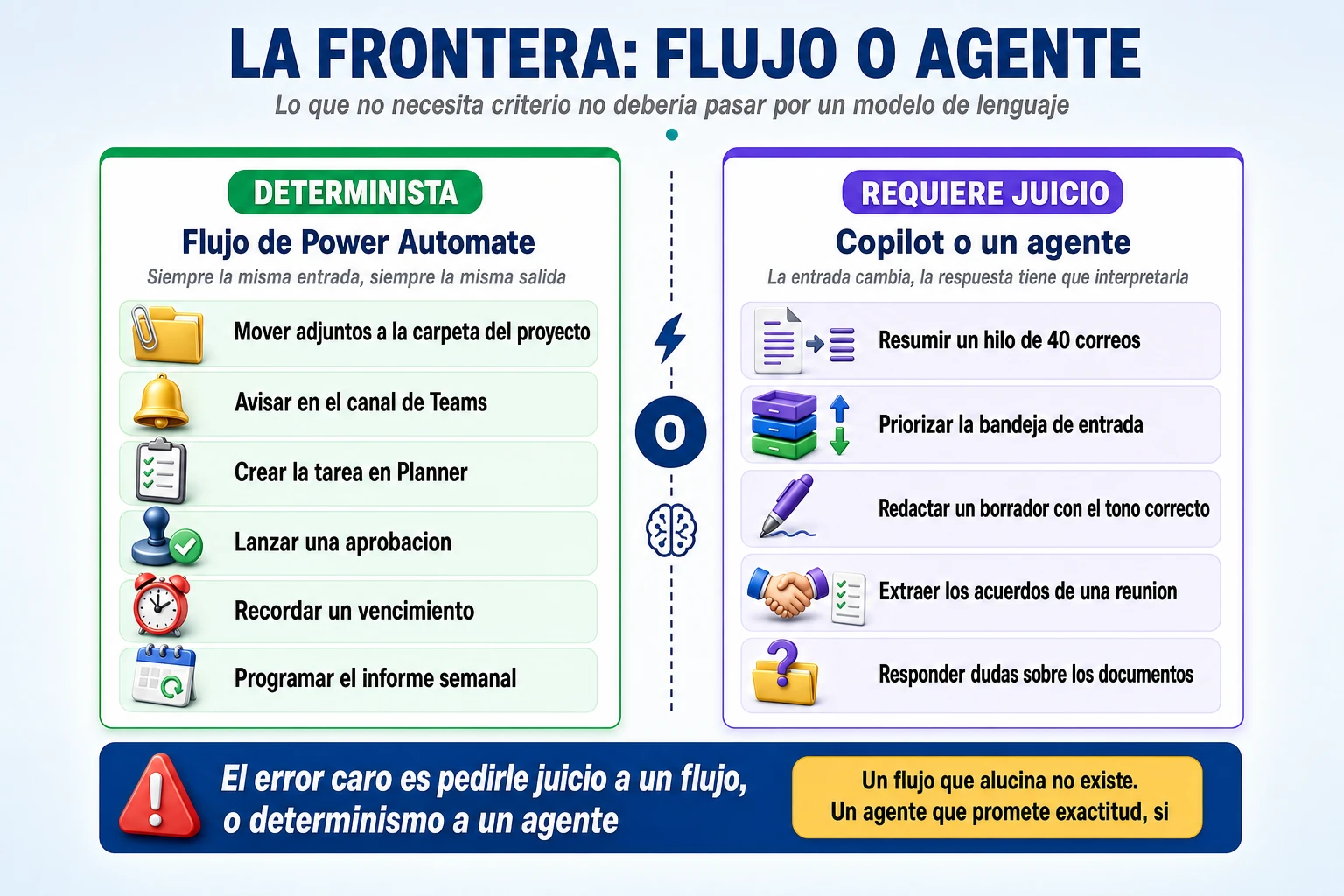
Seis flujos personales que de verdad se usan
No son ejemplos de manual. Son los seis que aparecen una y otra vez en cualquier organización cuando se pregunta a la gente qué hace a mano todas las semanas.
| Flujo | Desencadenador | Qué hace | Ahorro típico | Trampa |
| 1. Adjuntos a SharePoint | Llega un correo nuevo de un remitente o dominio concreto con adjunto | Guarda el adjunto en una carpeta de SharePoint renombrándolo con fecha y remitente | De 2 a 4 minutos por correo, varias veces al día | Nombres duplicados que sobrescriben. Añada siempre marca de tiempo al nombre |
| 2. Aviso en Teams por cuenta clave | Llega correo de una dirección o dominio marcado como crítico | Publica un mensaje en su chat personal de Teams con asunto, remitente y enlace | Elimina la revisión compulsiva de la bandeja | Si marca demasiados remitentes, reproduce el ruido que quería eliminar |
| 3. Correo marcado a tarea | Usted marca un correo con una categoría o bandera | Crea una tarea en To Do o en Planner con el asunto, el enlace y una fecha | Suprime la bandeja usada como lista de tareas | Sin fecha por defecto, la tarea nace huérfana y nadie la mira |
| 4. Aprobación con tarjeta en Teams | Se sube un archivo a una carpeta, o se envía un formulario | Manda una tarjeta adaptable al aprobador, espera respuesta y registra el resultado | Sustituye cadenas de correo de cinco días | No hay recordatorio si el aprobador no responde. Hay que añadirlo a mano |
| 5. Recordatorio de seguimiento | Programado: revisa a diario los correos enviados de hace N días | Avisa de los correos importantes enviados hace N días sin respuesta recibida | Evita que se caigan propuestas y peticiones | Detectar «si hubo respuesta» es lo más frágil del flujo. Limítelo a una carpeta o etiqueta |
| 6. Resumen semanal programado | Programado: viernes a las 16:00 | Recopila tareas vencidas, archivos nuevos de una biblioteca y reuniones de la semana, y se lo envía por correo | Sustituye la media hora de revisión del viernes | Si el correo llega vacío nadie lo nota. Incluya siempre los contadores, aunque sean cero |
Los seis se montan sin escribir una línea de código y ninguno requiere permisos de administrador, salvo que la política de su organización restrinja los conectores implicados. El tercero y el quinto son los que más gente agradece, porque atacan el hábito más caro que existe en trabajo de oficina: usar la bandeja de entrada como sistema de gestión de tareas.
Montaje completo del flujo 1, paso a paso
Objetivo: cada vez que llegue un correo del dominio de un proveedor con un archivo adjunto, guardarlo en una biblioteca de SharePoint con un nombre normalizado, y solo si el adjunto es un PDF.
- Entre en Power Automate desde el lanzador de aplicaciones de Microsoft 365 y pulse Crear. Elija Flujo de nube automatizado.
- Desencadenador. Busque y seleccione Cuando llega un correo nuevo (V3), del conector de Office 365 Outlook. Es el disparador: lo que hace que el flujo se ejecute.
- Filtre en el propio desencadenador, no después. Despliegue las opciones avanzadas y rellene: De con el dominio del proveedor, Incluir datos adjuntos en Sí y Solo con datos adjuntos en Sí. Filtrar aquí evita que el flujo se ejecute cientos de veces al día para descartar el 99% de los casos, que es la causa más común de consumo innecesario.
- Añada un bucle. Inserte la acción Aplicar a cada uno y seleccione como entrada el campo Datos adjuntos del desencadenador. Un correo puede traer varios archivos y hay que tratarlos uno a uno.
- Condición. Dentro del bucle, añada la acción Condición: que el Nombre del archivo adjunto termine en «.pdf». Esta es la rama que separa lo que se guarda de lo que se ignora.
- Rama «Si es verdadero»: crear el archivo. Añada Crear archivo del conector de SharePoint. Indique la dirección del sitio, la ruta de la carpeta, y en el nombre componga algo como la fecha de recepción, un guion, el remitente y el nombre original del adjunto. Como contenido, el campo Contenido del archivo adjunto.
- Notificación. Debajo, añada Publicar mensaje en un chat o canal del conector de Teams, dirigido a usted mismo, con el nombre del archivo y el enlace. Sin notificación, un flujo silencioso que deja de funcionar no se detecta nunca.
- Rama «Si es falso»: no haga nada. Déjela vacía a propósito. Una rama vacía documentada es mejor que una acción por si acaso.
- Guarde y pruebe. Use Probar con la opción manual, envíese un correo desde el dominio configurado con un PDF y un archivo de otro tipo, y compruebe las dos ramas. Revise el historial de ejecuciones: es donde se ven los fallos reales.
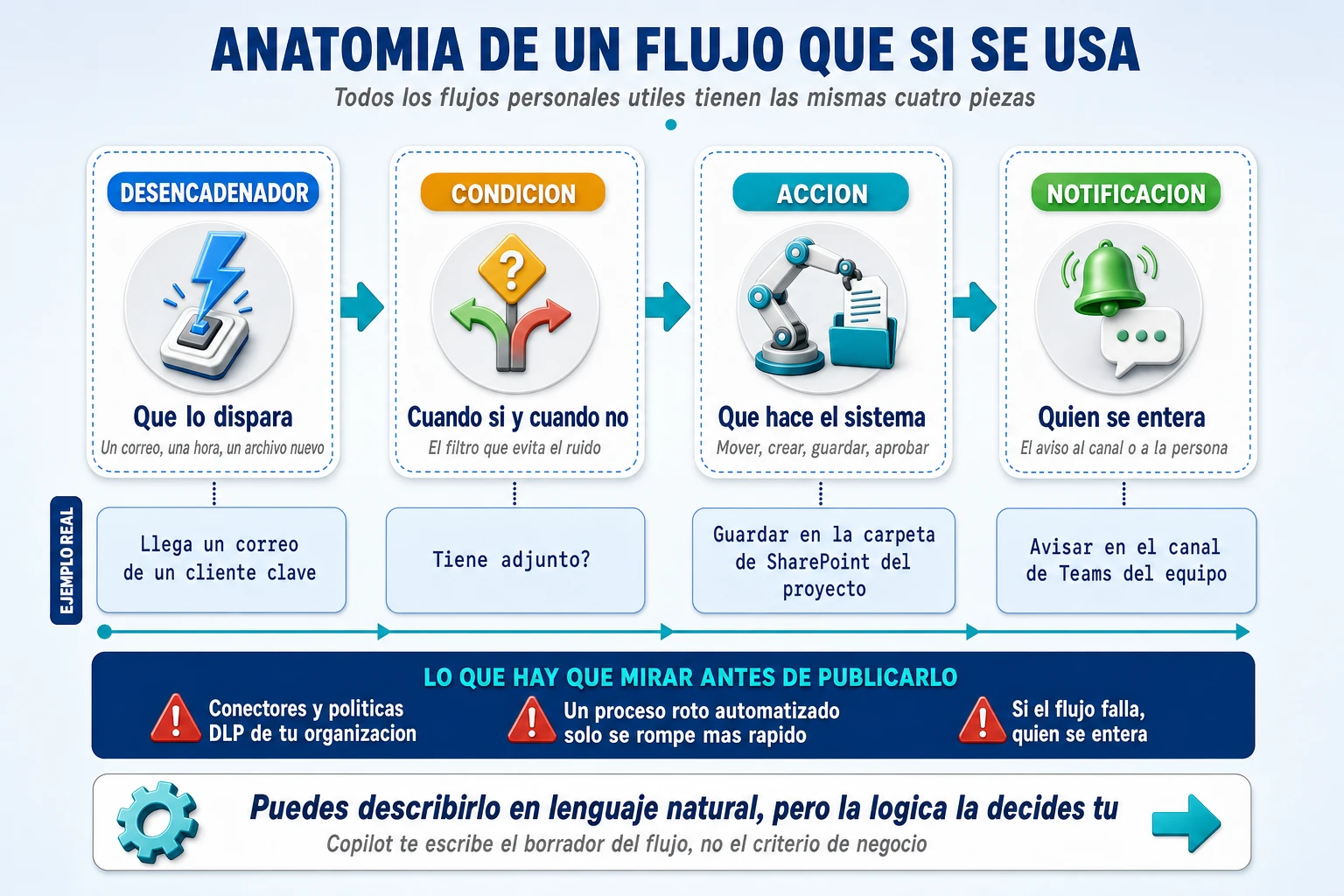
Tres detalles que separan un flujo que dura de uno que se rompe: filtrar en el desencadenador, notificar siempre y ponerle un nombre descriptivo al flujo. Dentro de un año usted no recordará qué hace «Flujo sin título 3», y su lista tendrá once.
Crear un flujo describiéndolo en lenguaje natural
Power Automate incorpora desde hace tiempo la posibilidad de describir el flujo con una frase y obtener el borrador montado. En la pantalla de inicio hay un cuadro de texto donde se escribe lo que se quiere y la herramienta propone el desencadenador y las acciones.
Funciona bien para el esqueleto y mal para el detalle. Una descripción vaga produce un flujo vago; una descripción con la estructura de desencadenador, condición y acciones produce un borrador aprovechable:
Cuando llegue un correo nuevo a mi buzón desde el dominio proveedor.com que tenga datos adjuntos, comprueba para cada adjunto si el nombre termina en .pdf; si termina en .pdf, guarda el archivo en la biblioteca Documentos del sitio de SharePoint "Compras", en la carpeta "Facturas recibidas", con el nombre formado por la fecha de recepción, un guion y el nombre original del archivo; después envíame un mensaje en Teams con el nombre del archivo guardado y el enlace. Si no termina en .pdf, no hagas nada.Lo que casi nunca acierta a la primera: las rutas concretas de SharePoint, la configuración de las conexiones y las expresiones de formato de fecha. Cuente con revisar el borrador entero. Úselo para no partir de una pantalla en blanco, no para ahorrarse entender el flujo. Un flujo que no entiende es un flujo que no podrá arreglar.
Conectores, DLP y licencias: la letra pequeña
Conectores. Un conector es el enchufe a un sistema: Outlook, SharePoint, Teams, Planner, Forms, Excel, y también servicios de fuera. Los conectores se dividen en estándar y premium, y esa distinción tiene consecuencias de licencia. Los seis flujos de la tabla anterior usan solo conectores estándar incluidos en las licencias habituales de Microsoft 365. En el momento en que añada un conector premium —bases de datos SQL, sistemas de gestión externos, llamadas HTTP genéricas— entra en un terreno con licencia aparte.
Políticas DLP. El administrador de Power Platform puede clasificar los conectores en grupos y prohibir que se combinen entre sí dentro de un mismo flujo. El caso típico: impedir que un flujo lea de un sistema interno y escriba en un servicio externo. Si monta un flujo y al guardarlo recibe un error de directiva, no es un fallo: es una política funcionando. Hable con quien la definió en lugar de buscar un rodeo, porque los rodeos a las políticas DLP son exactamente el tipo de cosa que acaba en un incidente.
Licencias y créditos. Aquí conviene ser prudente porque el modelo cambia con frecuencia. Lo estable: la automatización personal con conectores estándar está cubierta por las licencias de Microsoft 365 habituales. Lo que se paga aparte son los conectores premium, los flujos de proceso de negocio, el tratamiento de documentos con reconocimiento automatizado y, sobre todo, las acciones que consumen capacidad de IA. La documentación aportada menciona bolsas de créditos asociadas a Copilot Studio con importes concretos; esas cifras no están contrastadas con tarifa pública y no se reproducen aquí. La regla operativa es la misma en cualquier caso: si un flujo consume créditos, tiene coste variable, y un coste variable sin límite dentro de un bucle es una factura esperando a ocurrir. Revise siempre cuántas veces al día se dispara un flujo antes de meterle una acción de IA dentro.
Automatizar un proceso roto lo rompe más rápido
El error clásico de la automatización personal no es técnico. Consiste en tomar un proceso malo y hacerlo más eficiente. Si su circuito de aprobación tiene tres firmas de las cuales dos no aportan nada, automatizarlo le dará tres firmas automáticas de las cuales dos siguen sin aportar nada, ahora imposibles de discutir porque «así funciona el flujo».
Antes de montar cualquier flujo, tres preguntas. ¿Por qué existe este paso? Si la respuesta es «siempre se ha hecho», empiece por eliminarlo, no por automatizarlo. ¿Qué pasa si lo quitamos? Si nadie sabe contestar, es señal de que sobra. ¿Cuántas veces al mes ocurre? Automatizar algo que pasa dos veces al mes cuesta más que hacerlo a mano; el umbral razonable está en torno a una vez a la semana o un ahorro acumulado de una hora al mes.
Cuándo dejar Power Automate y pasar a Copilot Studio
Hay cuatro señales claras de que se ha quedado corto y necesita subir un escalón.
- Necesita conversación. Alguien tiene que preguntar algo, recibir una respuesta y afinar la petición. Un flujo no conversa; termina.
- Necesita interpretar contenido no estructurado como parte del proceso, no como un extra. Clasificar la intención de un correo libre es juicio, y meter juicio en condiciones anidadas es la trampa descrita al principio.
- Lo van a usar decenas de personas y hace falta versionado, entornos de prueba y un propietario responsable. Un flujo personal vive en la cuenta de quien lo creó y desaparece con ella, que es un modo de fallo muy real cuando alguien se marcha de la empresa.
- Hay que orquestar varios sistemas con lógica de negocio, reintentos y trazabilidad. Ahí ya no está automatizando su trabajo: está construyendo software, y conviene llamarlo por su nombre y darle el tratamiento que corresponde.
Mientras no se dé ninguna de las cuatro, quédese en Power Automate. Es más barato, más fácil de depurar y lo entiende usted. Subir de nivel antes de tiempo es la forma más habitual de acabar con un agente que nadie mantiene.
Dicho eso, conviene saber qué hay al otro lado antes de descartarlo, porque ahí está la pieza técnica que hace posible el nivel 5. En los flujos de trabajo de Copilot Studio un proceso no se construye con condiciones anidadas: se dibuja como un flujo de trabajo con nodos, y los nodos disponibles describen bastante bien lo que se puede automatizar. Es solo una parte de la plataforma; la sección siguiente explica la otra, la de los agentes que planifican sus propios pasos.
- Agente y M365 Copilot: los puntos donde interviene el juicio, razonando sobre contenido no estructurado.
- Clasificar: el nodo que convierte un correo libre en una categoría, que es justo lo que un flujo de Power Automate no sabe hacer.
- Conector y Función: la salida hacia sistemas externos y la lógica a medida.
- Variable, If/Else, Loop y Nota: la fontanería de cualquier proceso.
- Revisión humana: un nodo que detiene el proceso y espera a que una persona apruebe antes de continuar.
Ese último nodo merece una frase propia, porque es la respuesta técnica a todo el debate sobre autonomía. La autonomía gobernada no es una promesa de intenciones: es un nodo que para el flujo y pide permiso. Cuando alguien le pregunte cómo piensa controlar un asistente que actúa solo, esta es la respuesta concreta, y conviene tenerla dibujada antes de la reunión.
Dos avisos económicos, porque aquí es donde aparecen las sorpresas. El primero: estos flujos consumen créditos, y el entorno avisa cuando se alcanza el límite, momento en el que un flujo publicado simplemente deja de ejecutarse hasta que alguien pide más a su administrador. El segundo: el material aportado menciona importes para esas bolsas de créditos que no se han contrastado con tarifa pública y que, por tanto, no se reproducen aquí. Si va a montar algo en Copilot Studio, pida el modelo de consumo por escrito antes de empezar, no después de la primera factura.
Copilot Studio y sus tres harnesses: Copilot Chat, Standard y GitHub Copilot
Hasta hace poco, hablar de Copilot Studio era hablar de un lienzo con temas, condiciones y nodos, y la sección anterior lo ha descrito así. Esa descripción sigue siendo válida para una parte de la plataforma, pero ya no la representa entera. Desde agosto de 2026, Copilot Studio ofrece tres motores de ejecución distintos, y elegir uno u otro cambia cómo razona el agente, qué puede hacer con los archivos, cómo se recupera de los errores y, sobre todo, cómo se factura. Microsoft llama a esos motores harnesses, y la traducción española de su documentación los llama arneses.
La idea se entiende mejor separando dos cosas que suelen confundirse. El modelo de lenguaje es quien razona. El harness es la capa que está entre el diseño del agente y el modelo: decide cuándo llamar al modelo, qué información enviarle, cómo interpretar lo que devuelve y qué herramienta usar a continuación. Microsoft lo resume en una frase útil: el modelo aporta la capacidad de razonar y el harness la equipa y la dirige. Por eso dos agentes con el mismo modelo pueden comportarse de forma muy distinta, y por eso la elección del harness es una decisión de arquitectura y no una opción de la interfaz.
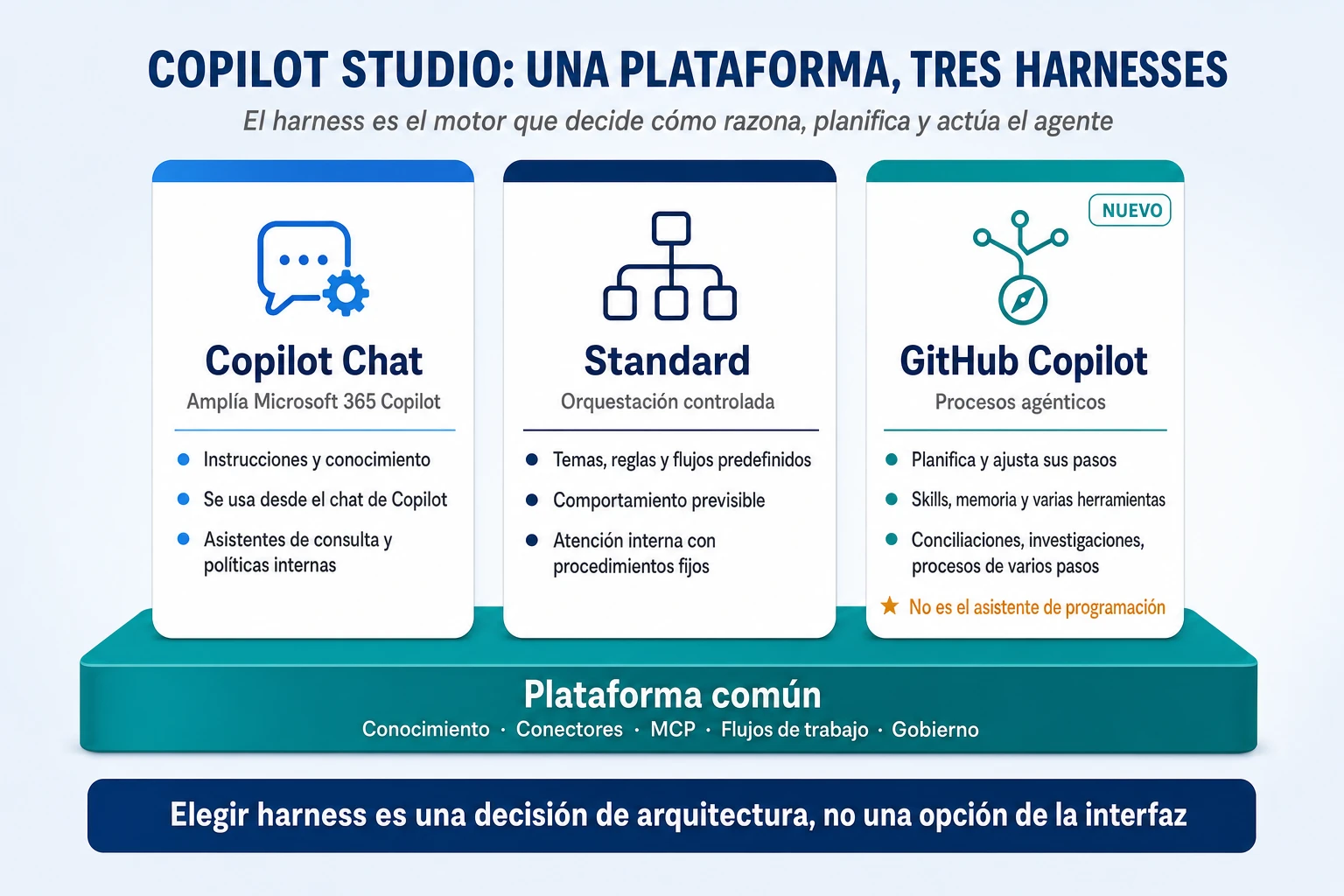
Copilot Chat harness: ampliar Microsoft 365 Copilot con conocimiento de la empresa
Es el motor del propio chat de Microsoft 365 Copilot y el que usan los agentes que se publican dentro de él, los que Microsoft llama agentes declarativos; los agentes de Agent Builder de las secciones anteriores pertenecen a esta familia. Sirve para personalizar Copilot para un uso concreto, como un asistente de políticas internas o un agente de incorporación que responde desde un sitio de SharePoint. Hereda el contexto de trabajo, el cumplimiento de Microsoft 365 y la licencia, pero no está pensado para recuperarse de errores ni sostener procesos de varios pasos. Es la extensión natural de la productividad personal, no el motor de un proceso de negocio.
Standard harness: orquestación controlada con temas, reglas y flujos
Es el motor con el que se ha construido la mayoría de los agentes de Copilot Studio hasta hoy. Quien lo diseña define los temas de conversación, las preguntas, los caminos y las herramientas, y el agente los sigue. Es la opción para procesos bien conocidos en los que interesa más la previsibilidad que la improvisación: un servicio interno de atención que responde preguntas frecuentes y deriva peticiones sencillas, un proceso guiado de solicitud de permisos, un asistente de entrada de incidencias que no debe inventarse una solución.
Conviene corregir un malentendido frecuente: el harness Standard no es «sin inteligencia artificial». Por defecto, los agentes nuevos usan orquestación generativa, que elige entre temas, herramientas y conocimiento según sus descripciones; la orquestación clásica, por frases desencadenantes, queda como alternativa. Lo que distingue al Standard es que el camino de ejecución lo define y lo puede inspeccionar quien diseña el agente, y que cualquier situación imprevista exige que alguien haya escrito antes la lógica para tratarla.
GitHub Copilot harness: procesos agénticos de varios pasos
Es el motor nuevo, disponible de forma general desde el 3 de agosto de 2026, y el que da sentido a la etiqueta que aparece en la pantalla de inicio del nuevo Copilot Studio. En lugar de seguir un guion fijo, recibe un objetivo, lo divide en pasos, elige las herramientas, conectores, fuentes de conocimiento y otros agentes que necesita, y ajusta el plan cuando un paso falla o cuando la petición cambia. Crea y edita documentos de Word, Excel, PowerPoint y PDF, admite skills y memoria, y ejecuta cada tarea en un entorno aislado gobernado por Copilot Studio. Los modelos de razonamiento más avanzados solo están disponibles en este motor.
El nombre provoca una confusión que conviene despejar en la primera frase de cualquier reunión: el GitHub Copilot harness no es el asistente de programación GitHub Copilot. Microsoft lo aclara en su documentación: es un marco de diseño y orquestación de Copilot Studio que comparte tecnología con GitHub Copilot, pero los datos del cliente no se envían a ese servicio ni se procesan en él, y se mantienen los compromisos de privacidad, seguridad y residencia de datos de Copilot Studio. Se usa para procesos de negocio, no para escribir código.
El ejemplo que pone el propio Microsoft es, casi literalmente, el del comparador de facturas llevado a escala: un proceso de cuentas a pagar en el que un agente lee las facturas, las cruza con los pedidos y deriva las excepciones para su aprobación.
Los tres harnesses comparados
| Criterio | Copilot Chat | Standard | GitHub Copilot |
| Para qué sirve | Ampliar Microsoft 365 Copilot con conocimiento de la empresa | Agentes con temas, reglas y conversaciones estructuradas | Procesos de negocio complejos y de varios pasos |
| Cómo trabaja | Conecta el conocimiento de la empresa con el chat de Copilot | Sigue los temas, reglas y caminos que se le definen | Razona sobre un objetivo y decide los pasos |
| Ante un error | No es su objetivo | Sigue los caminos previstos; lo imprevisto exige lógica escrita | Reintenta y busca caminos alternativos |
| Archivos | No es su objetivo | No es su objetivo | Crea, edita y analiza Word, Excel, PowerPoint y PDF |
| Skills y memoria | No | No es su objetivo | Sí |
| Previsibilidad | Alta para consultas | Alta: el camino se diseña y se inspecciona | Menor si todo lo hace el agente; se recupera con flujos deterministas |
| Facturación | Incluido en la licencia de Microsoft 365 Copilot para uso razonable, o por consumo | Modelo de licencia de Copilot Studio existente | Por consumo en créditos de Copilot, con independencia de la licencia, desde que se empieza a construir |
| Caso típico | Asistente de políticas internas | Atención interna con procedimientos fijos | Conciliación de facturas, investigación de incidencias, procesos con excepciones |
Microsoft insiste en que ninguno es mejor en general, y su guía de elección lo resume con un criterio sencillo. Si el trabajo es corto y acotado y lo que importa es el control, Standard. Si es largo, exige coordinar muchas piezas y razonar con datos abundantes, GitHub Copilot. Y añade una advertencia que merece estar en cualquier caso de negocio: sin optimizar, un motor más capaz puede complicar en exceso un problema sencillo, consumiendo más créditos y más tiempo sin mejorar el resultado.
Agente, flujo de trabajo y aplicación: tres tipos de solución que se combinan
La pantalla de inicio del nuevo Copilot Studio ya no pregunta qué agente quiere construir, sino qué tipo de solución: un agente, un flujo de trabajo o una aplicación, esta última en versión preliminar. Los tres funcionan sobre el GitHub Copilot harness. Los agentes y flujos del motor Standard siguen disponibles en «Otras formas de crear», y el desplegable de «Nuevo agente» lo deja claro: un agente que actúa de forma autónoma por un lado, y un agente conversacional basado en reglas, temas y flujos predefinidos, por otro.
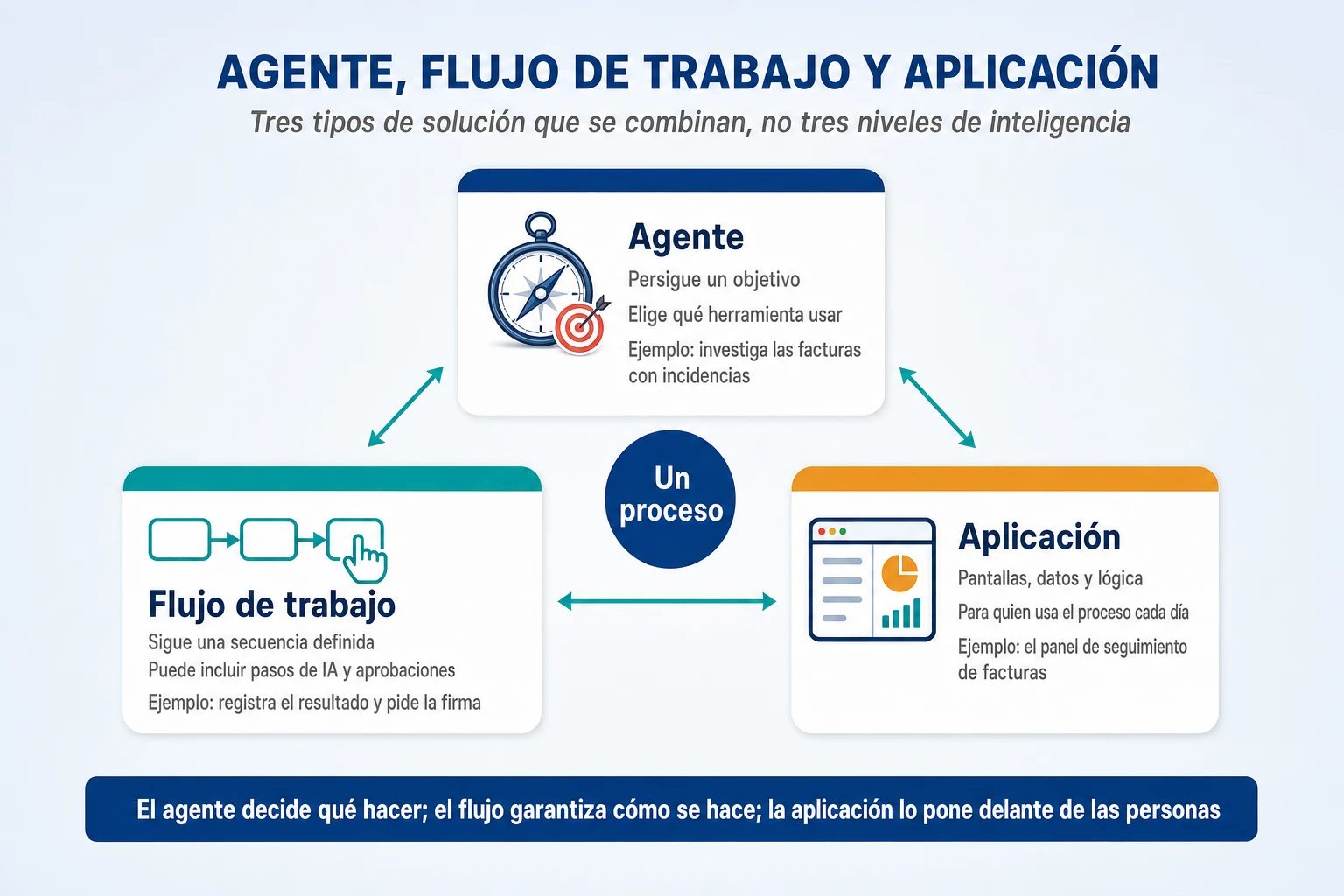
No son tres niveles consecutivos de inteligencia sino tres papeles que se complementan, y Microsoft lo formula bien: las aplicaciones dan a las personas una interfaz para trabajar, los flujos de trabajo aportan una ejecución previsible donde el negocio la necesita, y los agentes razonan, se adaptan y actúan cuando el camino no está predeterminado. Un agente es la pieza para lo que no se puede escribir de antemano, como investigar por qué una factura no cuadra. Un flujo de trabajo, que puede incluir pasos de IA y aprobaciones humanas, es la pieza para lo que tiene que ocurrir siempre igual: registrar, notificar, pedir la firma. Y una aplicación, que se crea describiéndola en lenguaje natural, es la pieza cuando el proceso necesita un lugar donde trabajar y no solo una conversación.
Combinar piezas: el agente investiga y el flujo registra
La consecuencia práctica más importante de todo lo anterior es que no hay que elegir una sola pieza ni un solo harness para toda una solución. Los procesos reales tienen una parte que requiere juicio y otra que requiere garantías, y la buena arquitectura las separa. Microsoft lo explica con el caso de cuentas a pagar: los pasos previsibles de aprobación, creación de registros y notificación pueden quedarse en un flujo determinista, mientras el agente razona sobre las discrepancias, la información que falta y las excepciones.
Aplicado al comparador de facturas, la versión empresarial quedaría así. Un flujo programado extrae cada semana las facturas y los vencimientos del sistema financiero y calcula los totales. Un agente con la skill de conciliación revisa solo las facturas dudosas, busca evidencias en el correo y en Teams y propone un estado con su justificación. Un paso de revisión humana pide a una persona de finanzas que confirme las propuestas antes de que se registren. Y una aplicación sencilla muestra al equipo el estado de cada factura y el historial de decisiones. Cada pieza hace lo que mejor sabe hacer, y cuando algo falla se sabe dónde mirar.
Esta combinación responde también a la objeción más seria contra el GitHub Copilot harness, la de su menor previsibilidad cuando todo lo hace el agente. Los flujos de trabajo pueden añadirse como herramientas del agente, y Microsoft está incorporando en versión preliminar mecanismos que ejecutan una lógica fija en momentos concretos, por ejemplo antes de cada llamada a una herramienta, para inspeccionarla o bloquearla. La autonomía gobernada de la que habla este artículo tiene ahí su forma técnica, y el gobierno general de Copilot Studio la completa: entornos separados de desarrollo, prueba y producción, control de conectores por entorno, aprobación del administrador para publicar y una identidad propia en Microsoft Entra para cada agente nuevo. Eso es lo que justifica el salto desde Agent Builder cuando un agente deja de ser de una persona y pasa a ser de un departamento.
Dónde falla: créditos, migraciones y piezas en versión preliminar
El primer riesgo es económico y suele descubrirse tarde. El GitHub Copilot harness se factura por consumo en créditos de Copilot con independencia de la licencia de Microsoft 365 Copilot, y empieza a consumir desde que se empieza a construir: describir la solución, probar el agente y ejecutar evaluaciones ya cuesta créditos. Cuando un entorno se queda sin ellos, los agentes dejan de responder y los flujos no inician nuevas ejecuciones. Microsoft recomienda gobernar el consumo por entorno desde el primer día y fijar límites por agente, y advierte de que los presupuestos y alertas avisan, pero no detienen el gasto. Este artículo no da importes; pida el modelo de consumo por escrito antes de empezar.
El segundo es de arquitectura: los agentes no se pueden pasar de un harness a otro, y migrar es reconstruir. Microsoft lo dice con claridad: un agente Standard que funciona no tiene por qué moverse solo porque exista otro motor. El tercero es de madurez: a la fecha de este artículo, el motor, los flujos de trabajo y las skills están disponibles para producción, pero la memoria, los agentes conectados, la autoría en lenguaje natural y las aplicaciones siguen en distintas fases de versión preliminar. Antes de diseñar un proceso que dependa de una de ellas, compruebe su estado en su entorno y en esa fecha.
Monte su chief of staff digital en una tarde
Todo lo anterior son piezas sueltas. Esta sección las junta en una sola configuración, en el orden en que hay que montarlas, con el tiempo que cuesta cada una. El resultado no es un producto ni una plataforma: es una tarde de trabajo que deja funcionando el equivalente a un apoyo administrativo permanente sobre su correo, sus reuniones y su agenda.
Un aviso antes de empezar, porque marca la diferencia entre que esto funcione o no: móntelo en este orden y no salte capas. Cada una se apoya en la anterior. Un agente montado sin la capa 0 hereda una configuración vacía; un flujo montado sin haber probado la capa 1 automatiza un criterio que usted todavía no ha validado.
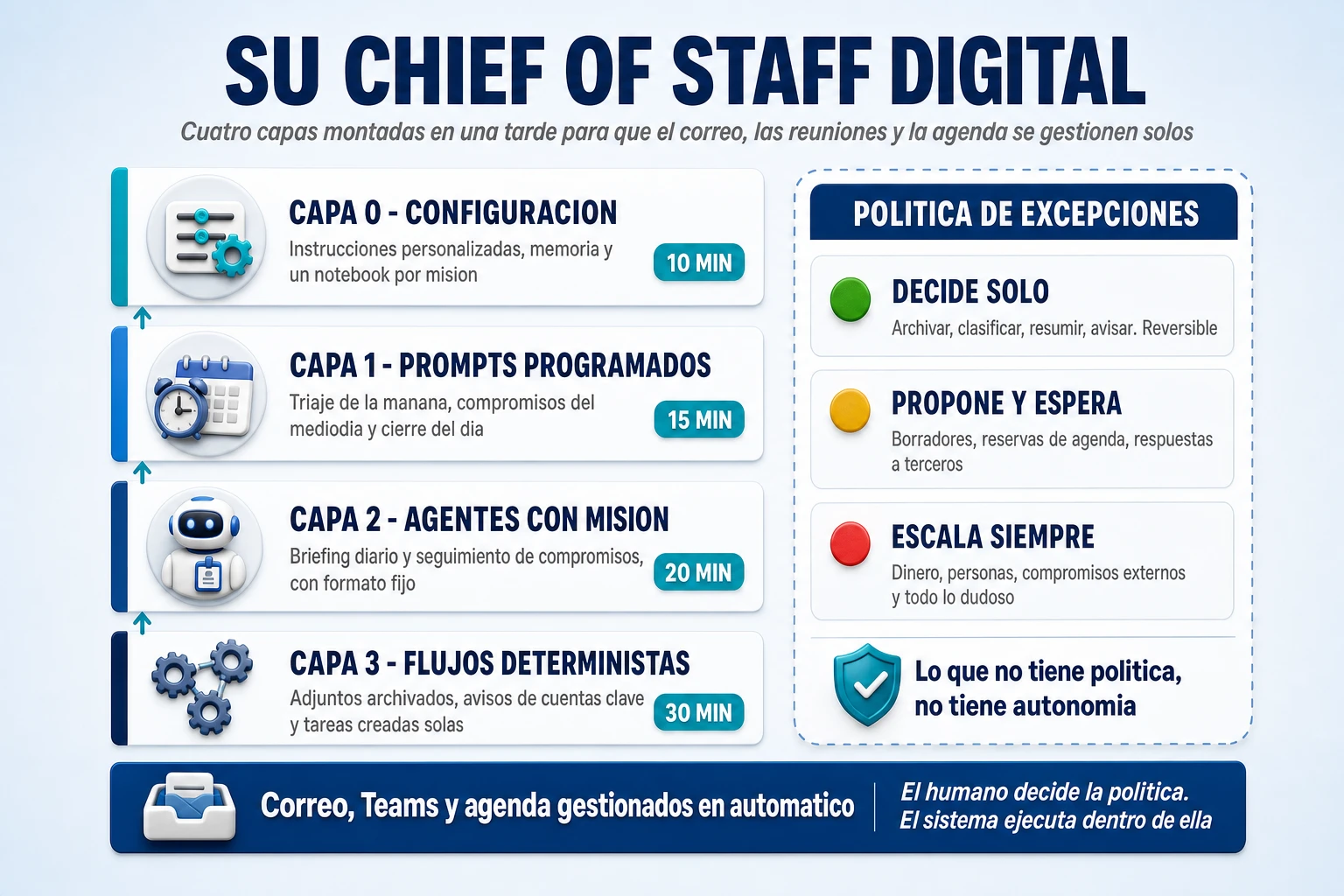
Capa 0 — la configuración (10 minutos)
Rellene las instrucciones personalizadas con la plantilla de la sección de configuración. Active perfil de trabajo, recuerdos guardados e historial de chats. Y cree un cuaderno por cada proyecto vivo, con cuatro o cinco referencias buenas cada uno, no cuarenta.
Criterio de «hecho»: pregunte algo genérico —«¿qué tengo pendiente?»— y compruebe que la respuesta sale ya con su formato, sin introducción de cortesía y sin opciones sin recomendación. Si no sale así, las instrucciones no están surtiendo efecto y todo lo demás heredará ese problema.
Capa 1 — los tres prompts programados (15 minutos)
Arranque del día a las 8:00, compromisos sin respuesta los martes y jueves a las 13:30, y cierre de semana el viernes a las 16:00. Están copiables en la sección del prompt programado. El cierre diario de las 18:00 déjelo para la segunda semana: monte tres, no cuatro, y compruebe que los lee antes de añadir el siguiente.
Criterio de «hecho»: cinco días seguidos empezando la mañana por ese correo y no por la bandeja de entrada.
Capa 2 — los dos agentes con misión (20 minutos)
Dos, y solo dos. Un agente de biblioteca apuntado a la carpeta de SharePoint que más consulta —el de un clic, cincuenta segundos— y un agente personal de briefing en Agent Builder con la plantilla completa de cinco apartados que hay más arriba.
La diferencia con la capa 1 no es de potencia, es de naturaleza: el prompt programado informa a una hora fija; el agente responde con criterio fijo cuando usted pregunta. Hacen falta los dos, y por eso no se sustituyen.
Criterio de «hecho»: el agente de briefing ejecutado tres mañanas y ya iterado una vez, con al menos una regla nueva añadida a partir de una corrección que usted tuvo que hacer a mano.
Capa 3 — los tres flujos deterministas (30 minutos)
De los seis flujos personales de la sección de Power Automate, estos tres son los que mejor se combinan con lo anterior: adjuntos a SharePoint (deja de buscar archivos en el correo), correo marcado a tarea (deja de usar la bandeja como lista de tareas) y recordatorio de seguimiento (cierra el círculo con el prompt de compromisos sin respuesta).
Criterio de «hecho»: los tres ejecutados de verdad al menos una vez, con su notificación llegando. Un flujo que nunca se ha disparado no está montado, está guardado.
La política de excepciones: lo único que hace aceptable la autonomía
Aquí está la pieza que no aparece en ningún folleto y que separa un asistente profesional de un problema. No es técnica: es un documento de media página que usted escribe una vez y pega dentro de las instrucciones de cada agente.
La lógica es de tres cajones, y el tercero es el importante: el asistente no escala todo, escala únicamente lo que se sale de la política. Si escalara todo, no habría delegado nada; si no escalara nunca, no habría gobierno. Copiable tal cual:
POLÍTICA DE AUTONOMÍA — [nombre]
Última revisión: [fecha]
1. DECIDE Y EJECUTA SOLO — acciones reversibles, sin destinatario externo
- Archivar, clasificar y etiquetar correo.
- Guardar adjuntos en la carpeta que corresponda.
- Crear tareas para mí.
- Resumir, extraer compromisos y avisarme.
- Bloquear tiempo en mi calendario sobre huecos ya libres.
2. PROPONE Y ESPERA CONFIRMACIÓN — acciones con destinatario, coste o efecto en otros
- Cualquier correo que salga a mi nombre.
- Declinar, mover o convocar reuniones con otras personas.
- Asignar tareas a terceros.
- Compartir documentos fuera de mi equipo.
3. ESCALA SIEMPRE Y NO ACTÚA — irreversible o sensible
- Dinero: pedidos, aprobaciones de gasto, facturas, condiciones económicas.
- Personas: evaluaciones, incidencias y cualquier asunto de recursos humanos.
- Compromisos externos: plazo, alcance o precio con clientes y proveedores.
- Todo lo clasificado como confidencial.
- Cualquier caso que no encaje con claridad en los apartados 1 o 2.
4. REGLA DE CIERRE
Ante la duda, no actúes: aplica el apartado 3.
Cuando escales, dime en dos líneas qué ibas a hacer, con qué dato
y qué te ha hecho dudar. No escales lo que ya está resuelto en 1 o 2.
Lea el apartado 4 otra vez. Es el que convierte la política en algo operativo en lugar de en un adorno: sin él, el asistente escala cada duda y usted acaba revisando más que antes; con él, solo aparece en su bandeja lo que de verdad se sale del guion. Ese es el sentido exacto de la palabra «gobernada» en «autonomía gobernada».
Qué queda corriendo solo, frente por frente
| Frente | Qué corre solo | Nivel | Dónde se monta | Qué sigue siendo suyo |
| Correo | Triaje de la mañana, detección de peticiones sin responder, archivado de adjuntos, aviso de cuentas clave | 2 y 4 | Prompt programado + Power Automate | Responder. Siempre, y en primera persona |
| Reuniones | Notas y tareas en vivo, minuta personal, resumen de audio, síntesis de canales saturados | 1 y 3 | Formador, recapitulación y agente personal | Decidir y comprometerse delante de otros |
| Agenda | Agenda del día, bloque de foco vigilado, aviso de solapes, auditoría mensual del calendario | 2 y 4 | Prompt programado + flujo programado | Declinar, renegociar y asumir el coste político |
| Documentos | Búsqueda con cita dentro de la biblioteca, cuaderno de proyecto, borradores con la plantilla corporativa | 3 | Agente de SharePoint + Notebook + kit de marca | Validar los datos antes de que salgan con su firma |
| Seguimiento | Compromisos abiertos, cierre del día, resumen semanal, recordatorios de lo enviado sin respuesta | 2 y 4 | Prompt programado + flujo de seguimiento | Perseguir lo que no se cumple |
Lea la última columna primero. Es deliberadamente larga: lo que queda en ella es el trabajo, y lo demás era la fricción que lo rodeaba. Si al terminar el montaje la última columna le parece pobre, ha delegado algo que no debía.
Qué no delegar nunca
Cuatro cosas, y ninguna es técnica.
- La decisión. Un asistente le dirá qué se acordó; no si el acuerdo era bueno. Esa frase ya estaba al principio del artículo y aquí es donde muerde.
- La mala noticia. Un retraso, un despido, un «no» a un cliente. Automatizar eso no ahorra tiempo: destruye una relación que costó años.
- La excepción. Precisamente lo que se sale de la política es lo que requiere criterio humano. Si empieza a ampliar la política para que el asistente cubra también las excepciones, está deshaciendo el trabajo.
- La responsabilidad. Si un correo sale con su nombre, es suyo. No hay configuración que reparta eso, y conviene decirlo en voz alta antes de montar nada: se delega la ejecución, no la autoría.
De la productividad personal a la del equipo
Todo lo anterior lo puede montar una persona sola un jueves por la tarde. El salto al equipo es cualitativamente distinto y conviene no darlo por inercia: un agente compartido no es un agente personal con más usuarios. Es un punto de verdad común, y en el momento en que decenas de personas consultan el mismo sitio y se fían de la respuesta, empiezan a importar cosas que antes no importaban.
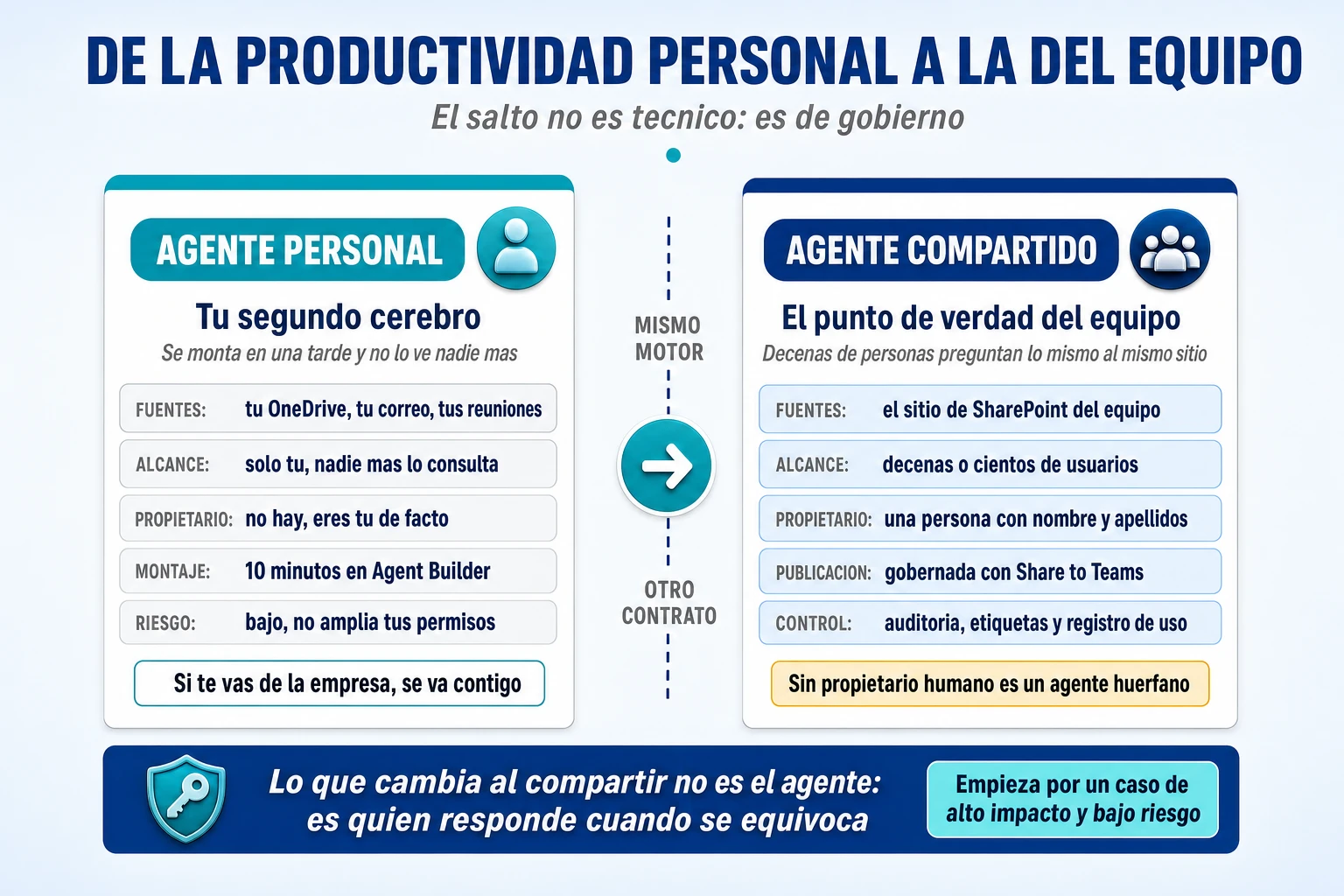
| Dimensión | Agente personal | Agente compartido de equipo |
| Fuentes | Las del usuario: su correo, sus reuniones, sus carpetas | Repositorios comunes: sitio de SharePoint del proyecto, carpeta de equipo, canal |
| Permisos de lectura | Los de cada usuario, evaluados en cada consulta | Los del sitio origen. Lo que esté sobrecompartido se vuelve consultable por todos |
| Consistencia esperada | Ninguna. Es una herramienta privada | Alta. Si a dos personas les responde distinto, pierde toda la credibilidad |
| Propietario | El usuario. Muere con su cuenta | Una persona nombrada, con un sustituto. Obligatorio |
| Mantenimiento | Cuando molesta | Revisión periódica de fuentes y de instrucciones, con fecha en el calendario |
| Publicación | Enlace directo a quien se lo pase | Publicado en el canal o en el catálogo interno, con descripción de qué sabe y qué no |
| Modo de fallo | Deja de usarse y no pasa nada | Da una respuesta desactualizada a quince personas y nadie lo comprueba |
Montar un agente de equipo en Teams
- Identidad y ubicación. Desde la aplicación de Copilot dentro de Teams, cree el agente y póngale un nombre que describa su ámbito exacto: «Proyecto Alfa — documentación y decisiones», no «Asistente de equipo».
- Conocimiento del equipo. Añada el sitio de SharePoint del proyecto y la carpeta compartida. Piénselo dos veces antes de activar correo y chats: en un agente compartido, cada fuente añadida multiplica la superficie de exposición.
- Instrucciones con contrato de salida. Las mismas cinco secciones del agente personal, con dos reglas añadidas que son propias de lo compartido: que cite siempre documento y fecha, y que si el documento tiene más de X meses lo advierta en la respuesta.
- Publicación. Use la opción de compartir en Teams para publicarlo en el canal correspondiente, con un mensaje que explique en tres líneas qué preguntas responde y cuáles no. Sin ese mensaje, la mitad del equipo le preguntará cosas que están fuera de su alcance y concluirá que no funciona.
- Propietario y revisión. Nombre a un responsable y ponga en el calendario una revisión mensual de treinta minutos. Un agente compartido sin propietario es una fuente de información no gobernada dentro de su organización, que es una descripción bastante exacta de un problema.
Seguimiento de tareas, canales y lienzos compartidos
Tres piezas más que aparecen en la documentación aportada y que merecen una mención honesta, con su matiz.
- El agente de Planner permite preguntar por el estado de un plan, detectar tareas vencidas o bloqueadas y redactar el resumen para el canal. Sustituye una reunión de seguimiento solo si el plan está actualizado. Si las tareas de Planner llevan tres semanas sin tocarse, el agente le dará un informe impecable de datos falsos. La documentación aportada atribuye a este patrón una reducción del 60% en preparación de reuniones de seguimiento, cifra procedente de un caso de cliente publicado por el fabricante.
- La síntesis de canal es el mismo caso de uso personal descrito en la sección de Teams, aplicado por el responsable del equipo para no leer cinco canales. Aquí sí hay una ganancia clara y sin letra pequeña.
- Copilot Pages y Notebooks resuelven un problema real: la respuesta buena que se pierde dentro de un chat. Una Page convierte la respuesta en un documento persistente y editable a varias manos, con referencias vivas a los archivos de origen. Un Notebook agrupa fuentes heterogéneas —archivos, transcripciones, correos— en un contexto reutilizable del que se pueden generar directamente presentaciones, documentos o mapas de conceptos. La utilidad real depende por completo de un hábito: si nadie promueve las respuestas útiles a Page, el conocimiento sigue muriendo en el chat.
Una regla de secuencia que ahorra disgustos: no monte agentes de equipo hasta que al menos tres personas del equipo tengan agentes personales funcionando. Quien no ha iterado un agente propio no sabe escribir instrucciones, y un agente compartido con instrucciones malas produce quince personas desconfiando de la herramienta a la vez.
Los cuatro niveles de agente y cómo saber en cuál estás
La palabra «agente» se usa para cuatro cosas muy distintas, y esa confusión hace que los proyectos empiecen en el nivel equivocado. La taxonomía siguiente procede de la documentación aportada, contrastada con lo que se observa en uso real.
Conviene no confundir esta taxonomía con la escalera de autonomía del principio del artículo, porque miden cosas distintas y se cruzan. Los cinco niveles de autonomía miden cuánta iniciativa tiene el sistema: de responder cuando se le pregunta a sostener una misión. Los cuatro niveles de agente miden qué capacidad técnica tiene y quién lo construye.
Se combinan, y ahí está la utilidad. Un agente de SharePoint —capacidad 1— invocado a mano está en autonomía 1; ese mismo agente consultado desde un prompt programado está en autonomía 2 sin haber cambiado una sola línea. Y un agente de Copilot Studio —capacidad 4— sin política de excepciones sigue estando en autonomía 4, por mucho que haya costado un proyecto entero. La pregunta en una reunión de arranque no es una, son dos: ¿qué capacidad necesita y cuánta iniciativa le vamos a dar? Confundirlas es la razón por la que tantos proyectos compran el nivel técnico 4 para resolver un problema de nivel de autonomía 2.
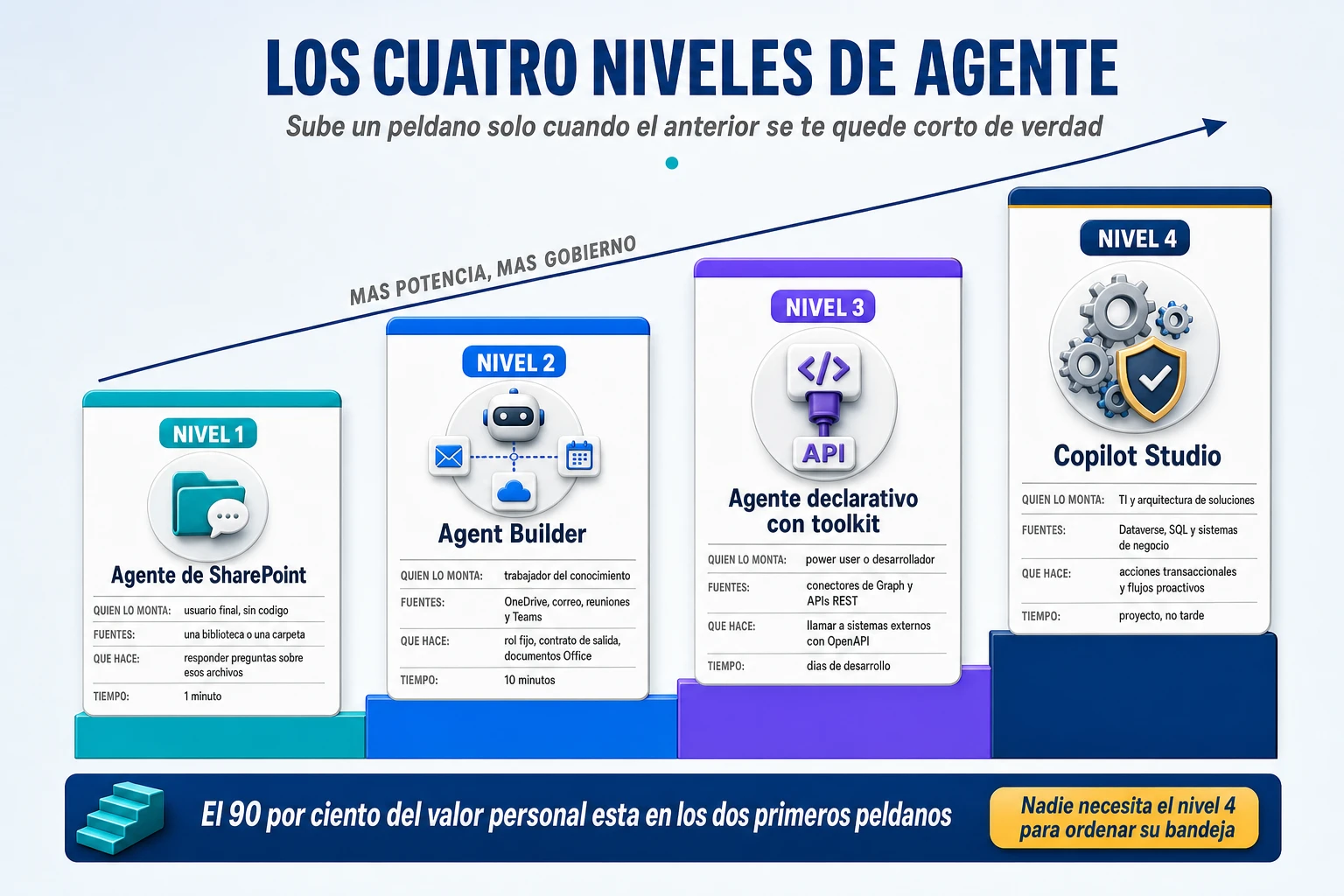
| Nivel | Quién lo monta | Fuentes | Qué puede hacer | Cuándo es el correcto |
| 1. Agente de SharePoint | Cualquier usuario, sin conocimientos técnicos | Una biblioteca o carpeta concreta | Responder y citar. Solo lectura | Consulta documental repetida sobre un repositorio acotado |
| 2. Agent Builder | Profesional del conocimiento | OneDrive, SharePoint, correo, reuniones, chats, web | Rutinas con formato fijo cruzando varias fuentes | Rutina personal diaria o semanal con entregable estable |
| 3. Agente declarativo con herramientas | Usuario avanzado o perfil técnico | Lo anterior más conectores del Graph y APIs externas | Consultar sistemas externos y devolver datos vivos | Hace falta información de un sistema que no está en Microsoft 365 |
| 4. Copilot Studio y motores propios | Equipo de TI o de soluciones | Bases de datos, ERP, CRM, sistemas de gestión de servicio | Conversar con temas y reglas (harness Standard) o perseguir un objetivo en varios pasos con skills y memoria (harness de GitHub Copilot); ejecutar acciones y disparar flujos | Proceso de negocio con muchos usuarios, trazabilidad y ciclo de vida |
La versión anterior de este artículo mencionaba que la documentación aportada atribuía estos niveles a dos orquestadores internos con nombre en clave. Hoy Microsoft lo explica públicamente y con nombres comerciales: los agentes del chat de Copilot y de Agent Builder funcionan sobre el harness de Copilot Chat, y los de Copilot Studio, sobre el Standard o sobre el de GitHub Copilot, como se ha explicado más arriba. La diferencia ya no es un detalle interno: decide qué puede hacer el agente y cómo se factura.
Cómo saber en cuál está. Tres preguntas en orden. ¿Le basta con leer documentos de una sola carpeta? Nivel 1, y no suba. ¿Necesita cruzar correo, reuniones y archivos en una rutina suya? Nivel 2. ¿Necesita datos de un sistema externo o que algo ocurra fuera de Microsoft 365? Nivel 3 o 4, y a partir de ahí deja de ser productividad personal para convertirse en un proyecto con presupuesto, propietario y mantenimiento. No hay nada malo en eso, siempre que se llame por su nombre desde el principio.
Cómo elegir la tecnología adecuada: árbol de decisión en seis preguntas para agentes y flujos de Microsoft 365
La tabla anterior describe qué hay en cada escalón. Lo que no dice es cómo decidir, ante un problema concreto, en cuál hay que empezar, y esa es la pregunta que de verdad se hace en una reunión de arranque. Sin un método, la respuesta suele depender de la última presentación que ha visto alguien del comité, y eso explica buena parte de los proyectos que empiezan en Copilot Studio para resolver algo que un agente de SharePoint habría resuelto en un minuto.
La formación de Microsoft sobre agentes propone un árbol de cuatro preguntas que se recorre de arriba abajo y se detiene en el primer «sí». Es un buen punto de partida, y tiene la virtud de empezar por la pregunta que más dinero ahorra: si ya existe algo que lo resuelva. Aquí se amplía con dos preguntas que la diapositiva original no desarrolla y que, en la práctica, son las que más cambian la decisión: si el resultado tiene que ser idéntico cada vez y si alguien tiene que dar el visto bueno antes de que el sistema actúe.
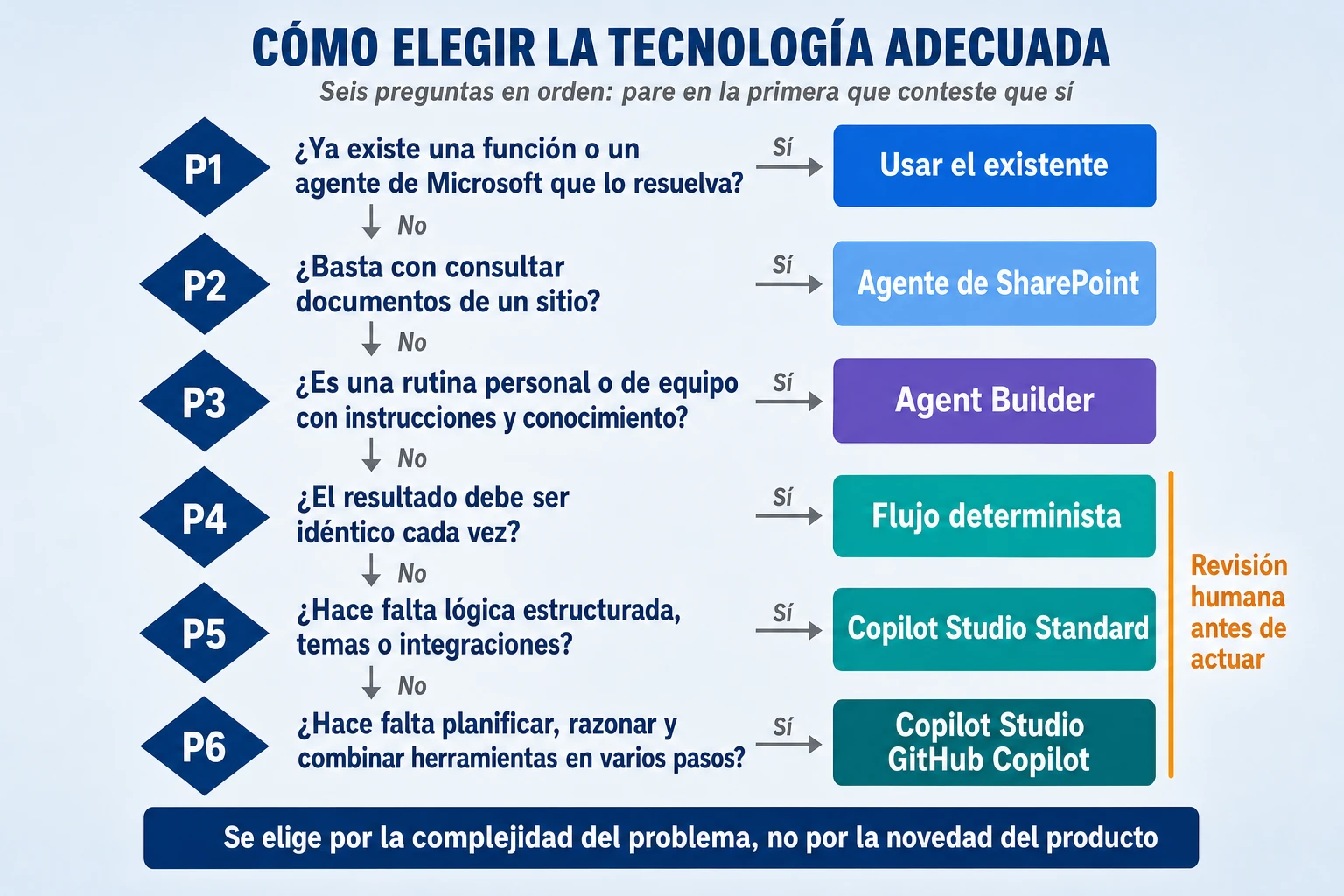
Las seis preguntas, en orden
- ¿Ya existe una función o un agente de Microsoft que lo resuelva? Si la respuesta es sí, úselo. Investigador, Analista, Facilitator, el agente de Planner o el agente de una biblioteca de SharePoint cubren una parte sorprendente de lo que la gente intenta construir por su cuenta. Construir lo que ya existe no es innovación, es mantenimiento que nadie necesitaba.
- ¿Basta con consultar los documentos de un sitio o de una carpeta? Agente de SharePoint. Un minuto de montaje, permisos heredados y ninguna decisión de arquitectura.
- ¿Es una rutina personal o de equipo que se resuelve con instrucciones, conocimiento y, si hace falta, una skill? Agent Builder. Es el caso del agente de briefing y del comparador de facturas mientras lo usa una persona o un equipo pequeño.
- ¿El resultado tiene que ser idéntico cada vez que se ejecuta? Si la respuesta es sí, la parte que debe ser idéntica va a un flujo determinista, sea en Power Automate o como flujo de trabajo de Copilot Studio. Un modelo de lenguaje nunca garantiza la misma salida para la misma entrada, y hay procesos en los que esa garantía es justamente lo que se paga.
- ¿Hace falta lógica estructurada, temas de conversación definidos o integraciones con otros sistemas? Copilot Studio con el harness Standard. Es la opción para procesos con caminos conocidos, reglas explícitas y muchos usuarios.
- ¿Hace falta planificar, razonar en varios pasos, combinar herramientas o recordar lo hecho? Copilot Studio con el harness de GitHub Copilot, siempre que sea la opción que Microsoft recomienda para ese escenario y que se haya asumido su modelo de consumo.
La pregunta transversal: quién da el visto bueno antes de actuar
Hay una séptima pregunta que no ocupa un escalón, porque afecta a todos los que están por debajo del tercero: ¿hay alguna acción que no deba ejecutarse sin que una persona la apruebe? Enviar un correo a un cliente, registrar un pago, modificar un pedido o publicar algo en un canal de toda la empresa son acciones que, en la mayoría de las organizaciones, necesitan una firma. Si la respuesta es sí, el diseño debe incluir un punto de revisión humana explícito, ya sea una aprobación en un flujo, un nodo de revisión en Copilot Studio o, sencillamente, que el agente prepare y la persona envíe.
Esta pregunta enlaza con la escalera de autonomía del principio del artículo. El árbol decide qué tecnología necesita el problema; la política de excepciones decide cuánta iniciativa se le da a esa tecnología. Son dos decisiones distintas y conviene tomarlas por separado, en ese orden.
Seis problemas reales y dónde termina cada uno en el árbol
| Problema | Dónde se para | Por qué |
| «Quiero preguntar por las políticas de viajes sin buscar el PDF» | P2: agente de SharePoint | Un repositorio cerrado y una pregunta de consulta |
| «Quiero preparar cada lunes un resumen de mis proyectos» | P3: Agent Builder con prompt programado | Rutina personal con fuentes del usuario y formato fijo |
| «Quiero investigar un mercado con fuentes internas y web» | P1: agente Investigador | Ya existe y lo hace mejor que un agente propio |
| «Quiero archivar cada factura recibida en su carpeta» | P4: flujo determinista | Siempre igual, sin juicio, con registro auditable |
| «Quiero que los empleados soliciten permisos con un proceso guiado» | P5: Copilot Studio Standard | Caminos conocidos, reglas explícitas, muchos usuarios |
| «Quiero conciliar facturas, investigar las excepciones y preparar la propuesta» | P6 con un flujo en P4 | Juicio en varios pasos para las excepciones y determinismo para el registro |
La última fila es la que más se repite en procesos reales, y por eso el árbol no debe leerse como si cada problema terminara en una sola casilla. Los procesos de negocio suelen tener una parte que necesita juicio y otra que necesita garantías, y la buena arquitectura es la que las separa en lugar de pedirle las dos cosas a la misma pieza.
Dónde falla
Falla cuando se usa al revés: se elige primero la tecnología porque es la novedad del trimestre y después se busca una pregunta del árbol que la justifique. Si nadie en la reunión ha contestado a la primera pregunta, el árbol no se ha recorrido, se ha decorado. Y falla si se olvida que cada escalón hacia abajo tiene un coste que no aparece en la demostración: un agente de SharePoint que nadie mantiene se degrada despacio; un proceso agéntico que nadie mantiene se degrada deprisa y con acceso a sistemas.
Productividad de los equipos con Copilot: por qué no basta con repartir licencias y ocho patrones para conseguirla
Todo lo que este artículo ha explicado hasta ahora hace más productiva a una persona. La pregunta que acaba llegando a cualquier comité es otra: si cada miembro del equipo ahorra tiempo, ¿por qué el equipo no entrega antes? La respuesta corta es que el tiempo de un equipo no se pierde donde se pierde el de una persona. Se pierde entre las personas: en los traspasos, en las esperas, en las aprobaciones y en el trabajo que vuelve porque no estaba bien. Y casi nada de lo que hace Copilot de forma individual toca esos huecos.
Lo que dice la evidencia sobre la IA generativa y los equipos
El mejor estudio disponible con Microsoft 365 Copilot real lo confirma con una claridad incómoda. Es un ensayo aleatorizado de seis meses con 7.137 trabajadores de 66 empresas, publicado en 2025 por investigadores de Microsoft Research y de varias universidades, que midió el uso real de las herramientas y no lo que la gente declaraba. Quienes recibieron Copilot redujeron el tiempo dedicado al correo en torno a un 12 %, cerca de hora y media a la semana, pero el tiempo en reuniones y el ritmo de elaboración de documentos no cambiaron de forma significativa. Los autores lo explican con la observación que resume toda esta sección: el correo es un trabajo solitario que cada persona organiza a su manera, mientras que cambiar cómo se hacen las reuniones o los documentos compartidos exige coordinarse con los compañeros y acordar normas nuevas.
Otros dos experimentos aleatorizados muestran el problema desde el otro lado. En uno, con 776 profesionales de Procter & Gamble trabajando durante un día en retos reales de innovación, una persona sola con IA obtuvo resultados comparables a los de una pareja sin IA. En otro, con más de dos mil participantes que trabajaban con un compañero humano o con un agente de IA, los equipos con agente produjeron un 50 % más por persona, pero con resultados más homogéneos y menos comunicación entre las personas. La lectura prudente de ambos es la misma: en tareas acotadas, la IA puede ocupar parte del papel de un compañero, y al hacerlo cambia la forma en que el equipo se coordina.
El riesgo principal también tiene nombre. Una encuesta autodeclarada de BetterUp Labs y el Stanford Social Media Lab popularizó en 2025 el término workslop: trabajo generado con IA que parece terminado y no lo está. Cuatro de cada diez encuestados dijeron haberlo recibido en el último mes, sobre todo de compañeros de su mismo nivel. Quien lo genera ahorra tiempo; quien lo recibe lo paga. Y conviene decir lo que no existe: no hay todavía, que sepamos, ningún ensayo que compare equipos enteros con agentes compartidos frente a equipos sin ellos en una empresa real. Las cifras de productividad de equipo que circulan, incluido el concepto de Frontier Firm de Microsoft, proceden de encuestas o de casos publicados por los fabricantes.
Dónde se pierde el tiempo de un equipo: traspasos, esperas y revisiones
Dos leyes clásicas de la gestión de operaciones explican por qué el ahorro individual no llega al resultado del equipo. La ley de Amdahl dice que la mejora total de un proceso está limitada por la parte que no se acelera: si un agente reduce a la mitad el tiempo de redactar una propuesta, pero la propuesta sigue esperando tres días una revisión y dos más una aprobación, el plazo de entrega apenas se mueve. La ley de Little dice que, en un proceso estable, el trabajo acumulado es igual al ritmo de salida multiplicado por el tiempo de ciclo; su consecuencia es menos intuitiva: si los agentes producen más borradores de los que el equipo puede revisar, el trabajo pendiente crece y el tiempo de ciclo aumenta. El workslop es ese mismo efecto a escala de una persona.
La conclusión práctica es directa. Para mejorar la productividad de un equipo hay que buscar primero los traspasos, las esperas y las aprobaciones, que es donde actúan los flujos y los agentes compartidos, y solo después las tareas individuales. Microsoft marca en Teams la frontera que lo hace posible: Copilot en Teams es el asistente personal de cada usuario y lo que se le pregunta es privado, mientras que los agentes colaborativos, como Facilitator o el agente de canal, trabajan para el grupo, y todos ven lo que se les pide y lo que responden. Esa visibilidad es lo que convierte una herramienta individual en una de equipo, porque deja un registro común de lo preguntado, decidido y encargado.
Ocho patrones de productividad de equipo con agentes, skills y flujos de trabajo
Los patrones combinan piezas que ya han aparecido en el artículo y las orientan a esos huecos entre personas. No hace falta montarlos todos; conviene empezar por el que ataque la espera más larga del equipo.
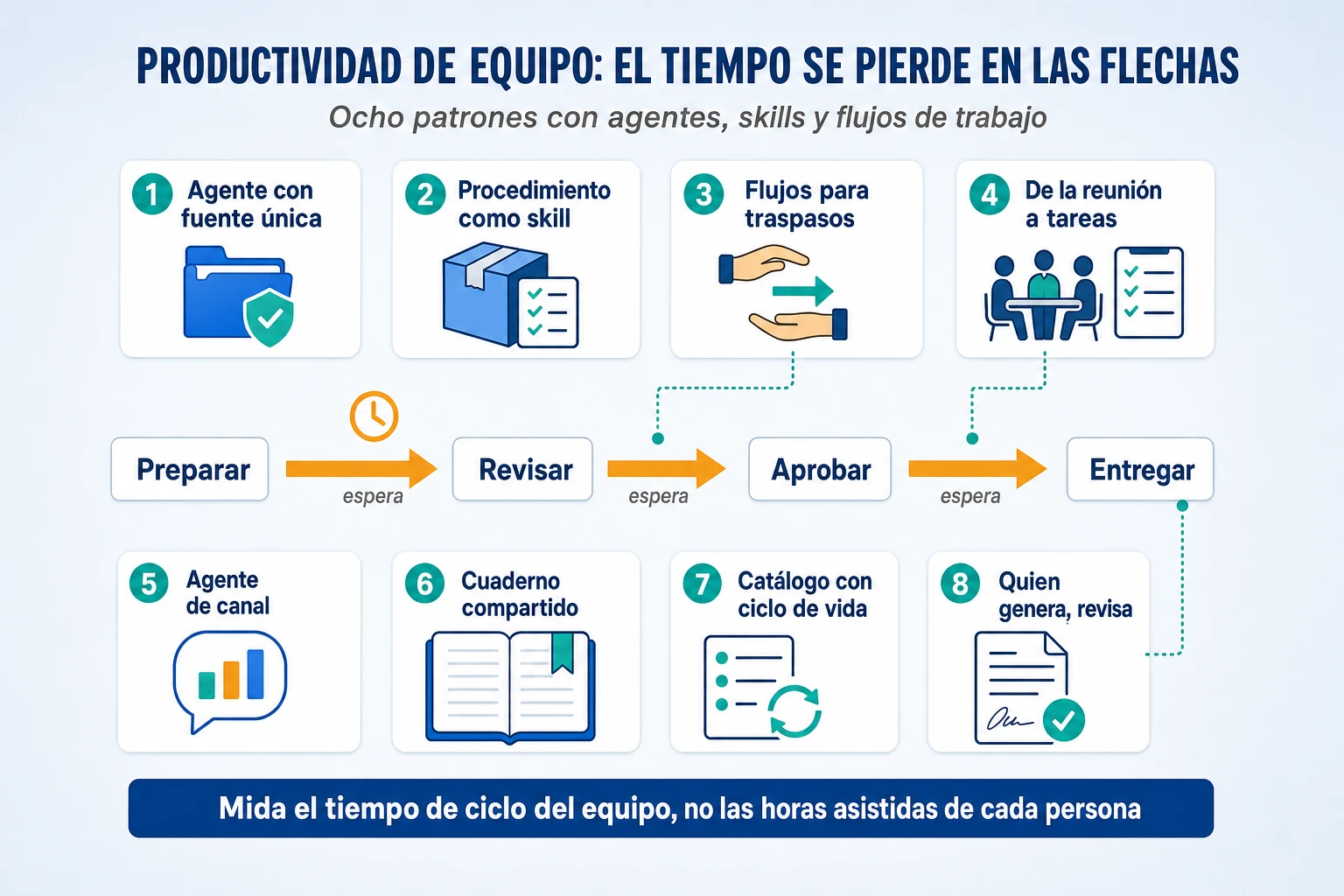
1. Un agente del equipo con una sola fuente de verdad y dos propietarios. El conocimiento del equipo vive en un único sitio de SharePoint y el agente se construye sobre él. Un detalle decide si funciona: el agente responde a cada persona según sus permisos, así que si una carpeta solo la ven algunos, dos miembros del equipo recibirán respuestas distintas a la misma pregunta. Antes de construir, los permisos se igualan. Y como en Agent Builder un grupo no puede ser propietario, se nombran al menos dos personas, para que el agente no muera cuando una cambie de puesto.
2. El procedimiento del equipo convertido en skill. Casi todos los equipos tienen un procedimiento en un documento que nadie lee: cómo se revisa una oferta, qué se comprueba antes de una entrega, qué debe tener un contrato. SharePoint permite ya guardar skills a nivel de sitio, que crean quienes tienen permiso de edición y ejecuta todo el equipo, con retención, etiquetas y auditoría como cualquier archivo. El ejemplo de Microsoft es exactamente este patrón: revisar contratos, comprobar que incluyen un dato obligatorio con el formato correcto y anotar en una lista de excepciones los que no lo incluyen. El procedimiento deja de depender de quién lo aplica.
3. Flujos que absorben los traspasos y las aprobaciones. Cada «se lo paso a» o «pendiente del visto bueno de» es una espera que un flujo puede acortar: un desencadenador, una aprobación que espera respuesta y un aviso en el canal. El agente Workflows de Microsoft 365, que crea flujos en lenguaje natural, está en Frontier y sus flujos no se comparten, así que sirve para prototipar; la versión de equipo, con propietario compartido, se monta en Power Automate o en Copilot Studio.
4. De la reunión a decisiones y tareas con responsable. Facilitator toma notas compartidas en las reuniones recurrentes, sigue la agenda y controla el tiempo, y al cerrar se le pide la lista de decisiones, responsables y fechas. El envío automático de esas tareas a Planner seguía en versión preliminar a la fecha de este artículo; mientras tanto, se resuelve con un paso manual o un flujo, y el agente de Planner prepara después el informe de estado. Las notas se guardan en el OneDrive de quien activó Facilitator, así que el enlace debe publicarse en el canal.
5. El agente de canal como cuadro de mando conversacional. Usa las conversaciones y reuniones del canal para responder qué se decidió sobre un asunto, preparar agendas y redactar informes de estado que el equipo aprueba antes de publicarlos. Está en versión preliminar pública y solo en canales estándar, así que conviene plantearlo como piloto en un proyecto concreto.
6. Un cuaderno compartido como memoria del proyecto. Un cuaderno de Copilot por proyecto, compartido con el grupo del equipo y anclado a su carpeta de SharePoint, reúne actas, decisiones y documentos clave. Su mejor uso es la incorporación de una persona nueva: una pregunta al cuaderno sobre el estado del proyecto y las decisiones abiertas en lugar de una hora con el jefe de proyecto.
7. Un catálogo de agentes, skills y flujos con ciclo de vida. Una lista del equipo recoge cada pieza con su propietario, su sustituto, la métrica que debe mover, su fecha de revisión y su estado: piloto, en uso o retirada. Cada trimestre se retira lo que no mueve su métrica o no tiene responsable. Por encima, el centro de administración permite localizar agentes sin propietario, reasignarlos o eliminarlos.
8. La regla de que quien genera, revisa. Nada generado con IA pasa a un compañero sin que su autor lo haya revisado y lo firme como revisado. Es la respuesta de equipo al workslop, y responde a una idea del informe de tendencias laborales de Microsoft de 2026 que merece citarse: la responsabilidad no crece con la delegación, así que lo que tiene que crecer es la capacidad de revisión.
| Patrón | Piezas | Estado a octubre de 2026 | Qué medir |
| 1. Agente con fuente única de verdad | SharePoint y Agent Builder o agente del sitio | Disponible | Preguntas repetidas y tiempo hasta la respuesta |
| 2. Procedimiento convertido en skill | Skills de sitio de SharePoint o de Agent Builder | De reciente disponibilidad en SharePoint; en Agent Builder, versión preliminar en Frontier | Errores y devoluciones del procedimiento |
| 3. Flujos para traspasos y aprobaciones | Power Automate o flujos de Copilot Studio | Disponible | Tiempo de espera por etapa y número de traspasos |
| 4. De la reunión a tareas con responsable | Facilitator y agente de Planner | Disponible; envío a Planner en versión preliminar | Acuerdos con responsable y fecha cerrados a tiempo |
| 5. Agente de canal | Agente de canal de Teams | Versión preliminar pública | Tiempo de preparación del informe de estado |
| 6. Cuaderno como memoria del proyecto | Cuadernos de Copilot compartidos | Disponible | Tiempo de incorporación de una persona nueva |
| 7. Catálogo con ciclo de vida | Lista de SharePoint y centro de administración | Disponible | Agentes con propietario y métrica frente al total |
| 8. Quien genera, revisa | Norma del equipo, apoyada en skills | No depende de la tecnología | Trabajo devuelto o rehecho |
Cómo medir la productividad de un equipo que trabaja con agentes
Los paneles de Microsoft miden sobre todo el uso, y conviene saber leerlos. El panel de Copilot estima unas «horas asistidas» que el propio fabricante describe como aproximaciones amplias y que cuentan la duración completa de cualquier reunión resumida, aunque no se haya ahorrado ni un minuto. El informe de impacto en el negocio advierte de que sus diferencias no se han evaluado estadísticamente. Son buenos indicadores de adopción y malos indicadores de productividad.
La productividad de un equipo se mide en el flujo de trabajo: cuánto tarda una pieza desde que entra hasta que sale, cuánto de ese tiempo pasa esperando, cuántas veces cambia de manos y cuántas vuelve atrás. Basta una lista de SharePoint o un plan de Planner con la fecha de entrada, la de cada traspaso o aprobación y la de cierre, más una columna que indique si el trabajo se devolvió. Con cuatro a seis semanas de datos antes de introducir un patrón y otras tantas después, la comparación de las medianas dice más que cualquier panel.
Dónde falla
Falla cuando se confunde la suma de productividades individuales con la del equipo, y se informa al comité de horas ahorradas por persona mientras el plazo de entrega sigue igual. Falla cuando los agentes aceleran la producción de borradores y nadie amplía la capacidad de revisarlos, que es la forma más rápida de convertir un ahorro en una cola. Y falla, a largo plazo, si el equipo delega por completo un procedimiento y deja de saber hacerlo: los estudios sobre pérdida de habilidades son todavía pequeños, pero apuntan en la misma dirección. Alguien del equipo tiene que seguir sabiendo hacer a mano lo que hace el agente, porque es la única persona capaz de detectar cuándo se equivoca.
Sin higiene de permisos, Copilot no te hace productivo: te hace peligroso
Hay una frase que aparece en toda la documentación comercial y que es literalmente cierta: el agente nunca accede a nada a lo que el usuario no tuviera ya acceso. El security trimming apoyado en Microsoft Entra ID funciona, y funciona bien.
El problema es que esa frase se interpreta como una garantía de seguridad, y no lo es. Es una garantía de equivalencia. Copilot no le da acceso a nada nuevo; le da capacidad de encontrar todo aquello a lo que ya tenía acceso y nunca iba a encontrar.
Durante años, la seguridad real de muchos repositorios ha sido la dificultad de navegarlos. Eso no era seguridad: era desorden funcionando como cerradura. Copilot abre esa cerradura preguntándole a la carpeta en español.
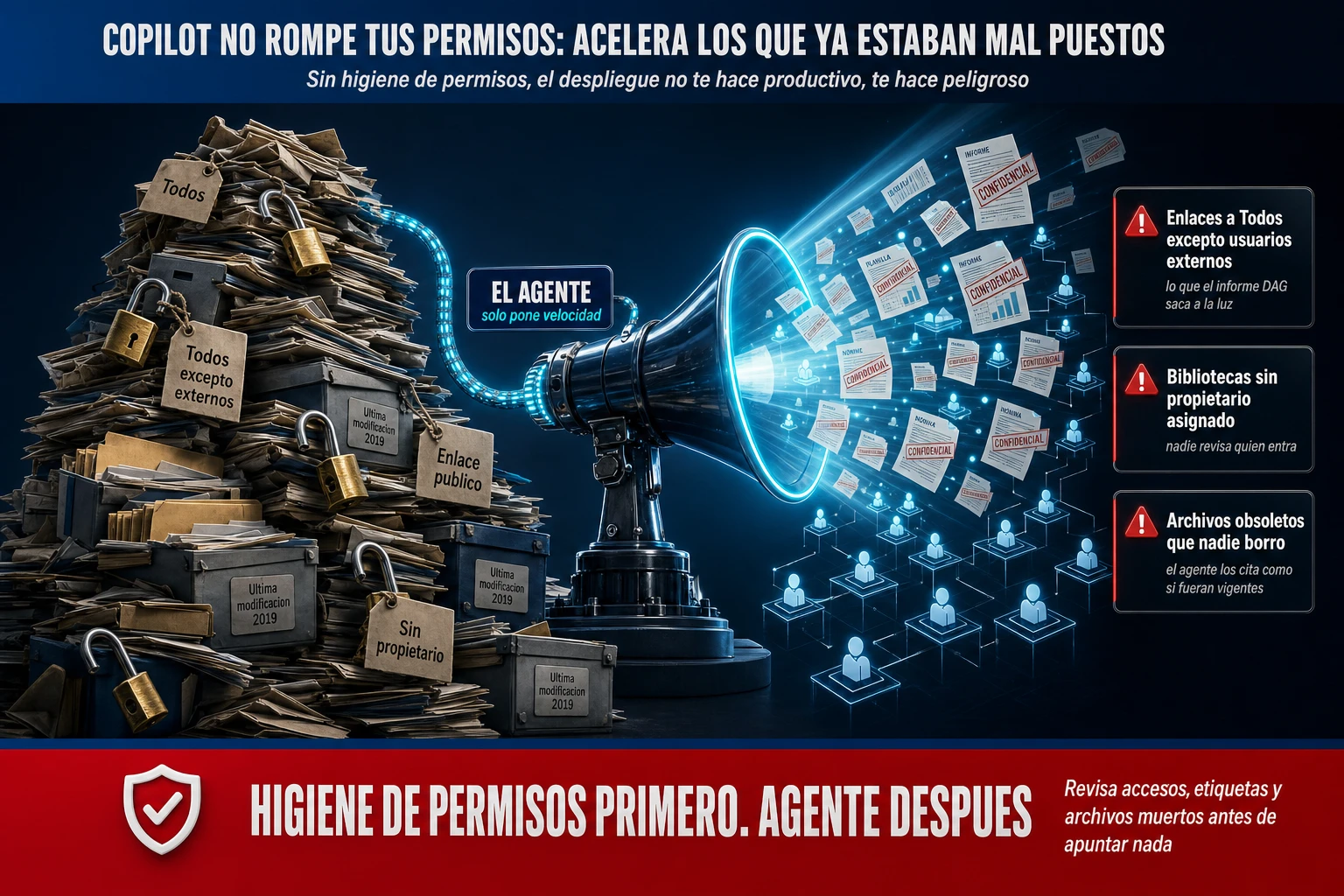
Los cinco focos habituales
- Enlaces abiertos a toda la organización. El famoso «todos excepto los usuarios externos». Se creó para compartir un archivo con tres personas y lleva cuatro años abriendo una carpeta entera. Es, con diferencia, la causa número uno de sorpresas desagradables.
- Sitios de proyectos terminados. Nadie cierra un sitio de SharePoint cuando el proyecto acaba. Quedan ahí, con los permisos amplios que se dieron para ir rápido, indexados y disponibles.
- Documentos con datos personales o retributivos en carpetas compartidas de recursos humanos o de dirección, normalmente en un Excel que alguien dejó «temporalmente».
- Versiones obsoletas conviviendo con las vigentes. No es un problema de confidencialidad, es un problema de verdad: un agente que responde con la política de 2019 hace más daño que uno que no responde.
- Buzones y calendarios delegados que se concedieron para una ausencia concreta y nunca se revocaron.
Qué hacer antes de ampliar el despliegue
- Informe de gobierno de acceso a datos. Las herramientas de administración avanzada de SharePoint permiten listar los sitios con enlaces amplios y los contenidos sobrecompartidos. Es la foto de partida y suele ser incómoda.
- Eliminar los enlaces a toda la organización en los sitios que contengan información sensible, sustituyéndolos por permisos a grupos concretos.
- Restringir la búsqueda en bibliotecas sensibles. Existe la posibilidad de limitar qué sitios entran en el alcance de la búsqueda y de Copilot mientras se sanean. Es una medida temporal y hay que tratarla como tal: una restricción que nadie levanta acaba impidiendo el uso legítimo.
- Etiquetas de sensibilidad en Microsoft Purview sobre los contenidos que no deben aparecer en respuestas generadas, aplicadas de forma automática donde se pueda.
- Política de retirada de obsoletos. Una regla por fecha de última modificación que archive lo que lleva años sin tocarse reduce a la vez el riesgo y el ruido en las respuestas. Es la medida con mejor relación entre esfuerzo y efecto de las cinco.
- Propietario asignado por sitio. Sin un nombre y un apellido responsable de cada repositorio, los otros cinco puntos se hacen una vez y se deshacen en seis meses.
Nada de esto es un proyecto de dos años. Para un despliegue de unos cientos de usuarios, el saneamiento de los sitios que importan es cuestión de semanas si hay alguien dedicado. Lo que no funciona es hacerlo después, cuando ya han aparecido las primeras respuestas incómodas y la conversación ha dejado de ser técnica.
Y una consideración que la autonomía obliga a añadir, porque cambia la escala del problema. Un usuario que consulta mal una carpeta sobrecompartida ve algo que no debía ver: una vez. Un prompt programado que consulta esa misma carpeta lo hace todos los días a las ocho y deja el resultado por escrito en un correo. Un agente compartido lo reparte entre quince personas. Un flujo lo copia a otro sitio.
La sobrecompartición no crece con la autonomía: se multiplica por la frecuencia y por el número de destinatarios, y además deja rastro escrito, que es lo que convierte un descuido en un expediente. Por eso el orden no es negociable y aparece otra vez en el cierre: permisos primero, autonomía después. Nunca al revés, por muy tentadora que sea la demostración.
Qué ahorro puedes esperar de verdad
Empecemos por el dato más interesante de todo el material de partida, que no es ninguna de las cifras: es el hecho de que no coinciden entre sí.
Dentro del mismo corpus de cuatro documentos conviven cuatro afirmaciones sobre el mismo fenómeno: 26 minutos al día por usuario —que son unas 2,2 horas semanales—, 4 horas semanales, entre 2,5 y 5 horas semanales, y entre 5 y 10 horas semanales. El extremo alto es más de cuatro veces el extremo bajo. No hay ninguna magnitud física, económica ni operativa que se mida con esa tolerancia.
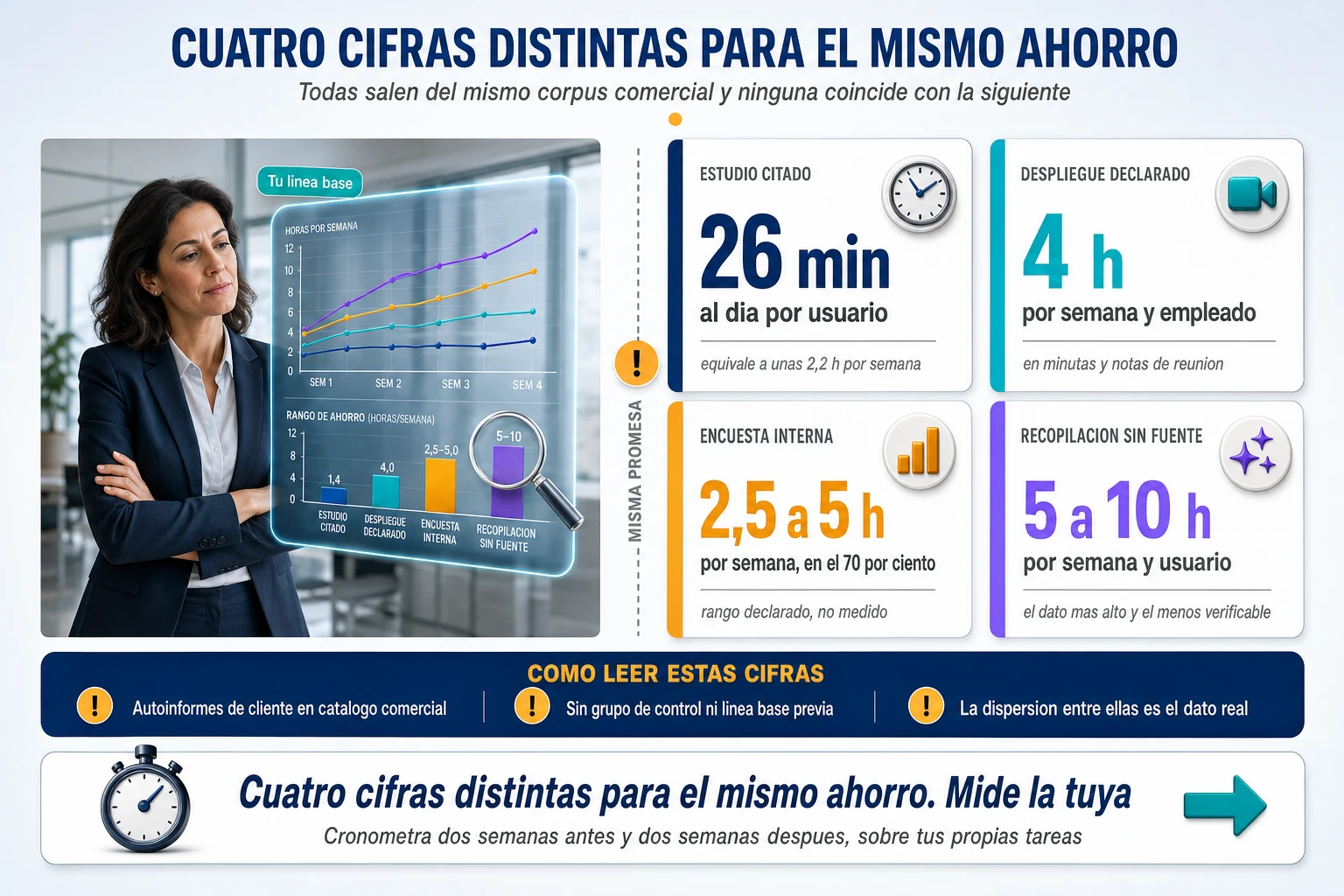
Eso no significa que las cifras estén falseadas. Significa otra cosa, y es más útil: miden cosas distintas en poblaciones distintas con metodologías distintas y todas se presentan con la misma etiqueta. Un estudio sobre tareas administrativas en una administración pública, un despliegue de sesenta y ocho mil usuarios centrado en actas de reunión y una encuesta de percepción en un banco no son comparables, y sin embargo acaban en la misma diapositiva.
| Cifra declarada | Origen en el material aportado | Qué tipo de dato es | Cómo leerla |
| 26 minutos al día por usuario | Estudio de una administración pública citado en el material, sin enlace a la publicación | El más cercano a un estudio con método, pero no se aporta | Es el suelo razonable. Úselo como escenario conservador |
| 4 horas semanales por empleado | Despliegue de gran tamaño en una operadora de telecomunicaciones | Autoinforme de cliente en caso publicado por el fabricante | Referida solo a minutas y notas de reunión. No es ahorro total |
| Entre 2,5 y 5 horas semanales para el 70% de los usuarios | Caso de un banco recogido en el material | Encuesta de percepción, no medición | Percepción de ahorro. Sistemáticamente superior al ahorro medido |
| Entre 5 y 10 horas semanales | Análisis generado con IA que el propio autor advierte que puede contener errores | No verificado | Es la cifra más alta y la peor sustentada. No la use |
| -64% en tiempo de gestión de correo y +70% de productividad global | Caso de una empresa energética en el material | Autoinforme. El «+70% de productividad global» no está definido | Un aumento del 70% en productividad global no es una métrica; es una impresión |
| +64%, +50%, +45%, +40% por aplicación | Gráfico del primer documento, sin fuente | Sin metodología conocida | No reproducir. No se sabe qué mide ni sobre qué base |
| Retorno de tres años del 112% al 457% | Documento corporativo del material | Modelo económico con supuestos no publicados | Una horquilla de cuatro veces indica que el modelo depende enteramente de los supuestos |
Cómo leer un caso de proveedor sin comprarlo entero
Los casos de cliente publicados por cualquier fabricante —no solo este— comparten cuatro rasgos que conviene tener presentes. Son autoinformes: los datos los aporta el cliente, que además ha aceptado aparecer. Hay sesgo de selección: no existe el caso publicado de la empresa que desplegó y no consiguió nada. Rara vez hay línea base: si no se midió antes, el «antes» es un recuerdo. Y casi nunca hay grupo de control: en el mismo periodo cambiaron otras cosas.
Hay además un salto lógico que se da por hecho y que no es automático: ahorrar tiempo no es ahorrar dinero. Veinte minutos liberados al día se convierten en resultado si se reinvierten en algo que produzca resultado. Si se disuelven en más reuniones, en más correo o en atender antes notificaciones que podían esperar, el ahorro existe y no aparece en ninguna cuenta.
La otra cara: licencias asignadas frente a uso real
El material aportado es íntegramente optimista. Para que este artículo sea útil hay que decir lo que no dice.
- La brecha entre licencias asignadas y licencias usadas es el problema silencioso de estos despliegues. Un porcentaje relevante de usuarios abre Copilot durante la primera semana, prueba dos cosas y no vuelve. El coste sigue corriendo cada mes con la misma puntualidad. Antes de renovar, mire el panel de uso: no cuántas licencias hay, sino cuántos usuarios activos semanales hay y qué hacen.
- Muchos pilotos de IA generativa no muestran impacto medible en la cuenta de resultados. Es un patrón conocido y ampliamente comentado en la industria, y la explicación más habitual no es que la tecnología no funcione, sino que el ahorro se reparte en porciones pequeñas entre muchas personas sin que ningún proceso cambie de forma. Diez minutos diarios repartidos entre trescientas personas no aparecen en ninguna línea del resultado si nadie rediseña nada.
- El patrón «se usa para resumir correos y poco más» es el estado estacionario por defecto. No es un fracaso de la herramienta: es lo que ocurre cuando se entrega una capacidad sin entregar rutinas. El uso se estabiliza en lo más obvio y ahí se queda.
- Y sin higiene de permisos previa, el despliegue amplifica el problema de sobrecompartición en lugar de la productividad, como se ha desarrollado en la sección anterior.
Mida su propia línea base en dos semanas
Ninguna cifra ajena vale lo que una propia. El método más barato que funciona cabe en un párrafo.
Elija tres tareas concretas y recurrentes —por ejemplo: triaje matinal del correo, redactar el acta de la reunión semanal y preparar el informe del viernes—. Durante una semana, anote en una nota el tiempo real de cada una, sin cambiar nada. Es la semana aburrida y es la que da valor a todo lo demás. La semana siguiente, ejecute esas mismas tres tareas con las rutinas de este artículo y vuelva a anotar. Compare no solo el tiempo total, sino cuántas veces tuvo que corregir el resultado a mano, que es el indicador que predice si la rutina va a sobrevivir al mes.
Con tres tareas y dos semanas tendrá una cifra propia, discutible y suya. Vale infinitamente más que cualquiera de las siete filas de la tabla anterior.
Plan de 30 días para una persona
Un plan con un criterio de «hecho» por semana y una columna nueva: en qué nivel de autonomía le deja cada una. No hay nada que dure más de treinta minutos y ninguna semana depende de que alguien de sistemas le conteste, salvo en un punto que está marcado. El día 0 no es una semana: son diez minutos de configuración de los que dependen las cuatro siguientes.
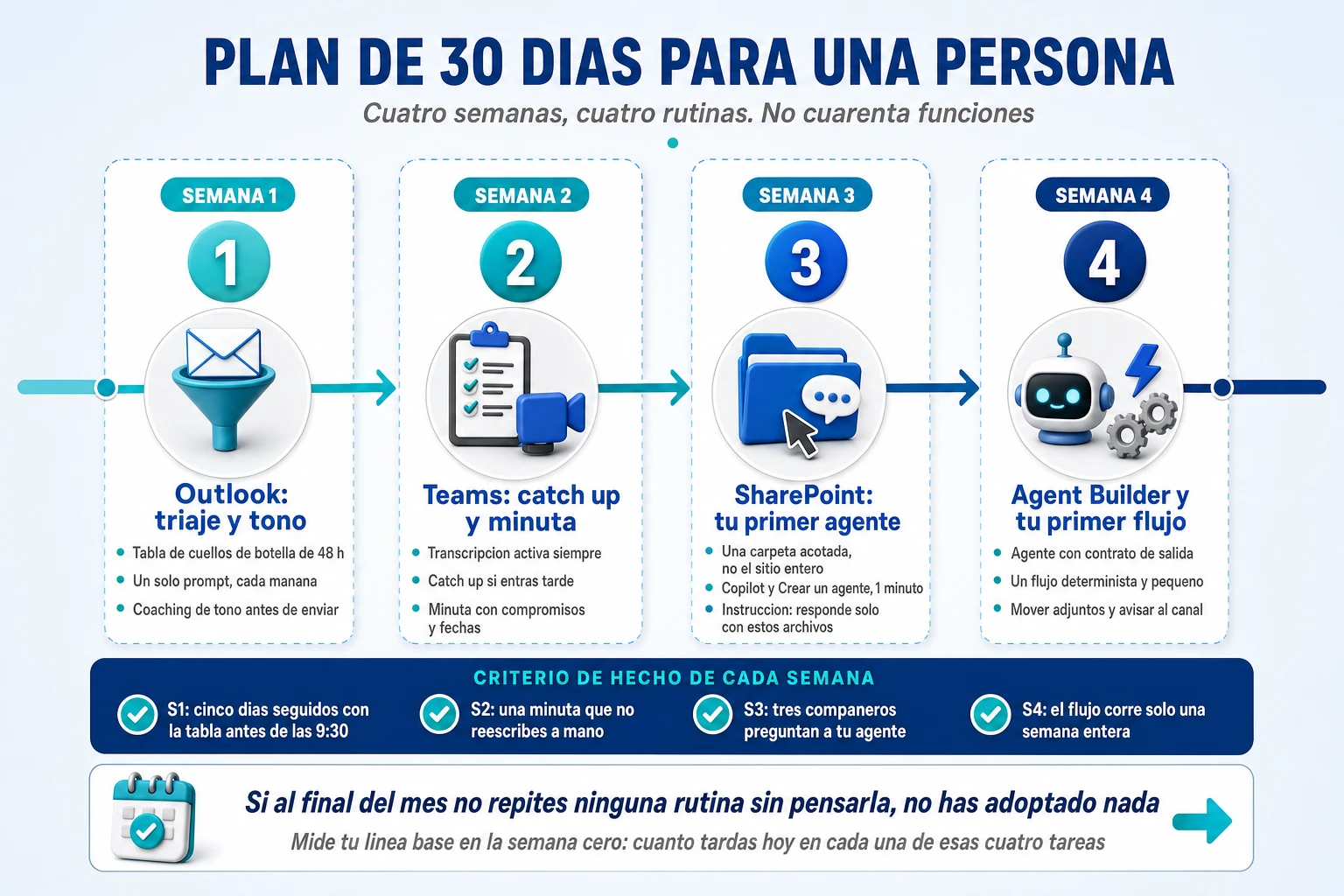
| Semana | Qué monta | Nivel | Tiempo de montaje | Criterio de «hecho» |
| Día 0 · Configurar | Instrucciones personalizadas con la plantilla completa. Perfil de trabajo, recuerdos guardados e historial de chats activados. Un cuaderno por proyecto vivo | — | 10 minutos | Una pregunta genérica devuelve ya el formato que usted pidió, sin introducción de cortesía |
| 1 · Medir y ordenar el correo | Línea base de tres tareas. Triaje de 48 horas y planificación matutina guardados como prompts. El prompt de arranque del día, programado a las 8:00 | 1 → 2 | 20 minutos el primer día, 5 al día después | Cinco días seguidos empezando por el correo automático y no por la bandeja. Los tiempos de la línea base, anotados |
| 2 · Reuniones | Minuta personal desde la recapitulación en todas las reuniones transcritas. Formador activado en una reunión recurrente. Una reunión declinada y sustituida por recapitulación | 1 → 3 | 15 minutos | Una reunión menos en el calendario de la semana siguiente y tres minutas personales generadas y revisadas |
| 3 · Documentos y agente personal | Un agente de biblioteca de SharePoint sobre la carpeta que más consulta. Un agente personal de briefing en Agent Builder con la plantilla completa | 3 | 30 minutos | El agente de briefing ejecutado tres mañanas seguidas y ya iterado una vez con reglas añadidas |
| 4 · Automatizar y gobernar | Dos flujos de Power Automate: correo marcado a tarea y recordatorio de seguimiento. La política de excepciones escrita y pegada en las instrucciones de sus agentes | 4 | 30 minutos los flujos, 10 la política | Los dos flujos ejecutados de verdad, con su notificación llegando. La política, en un archivo que usted puede enseñar |
| Cierre · Día 30 | Repetición de la medición de las tres tareas de la semana 1, auditoría del calendario del mes siguiente y decisión sobre qué se queda | — | 20 minutos | Una cifra propia de ahorro, una lista de lo que se abandona por no haberse usado y un calendario con menos reuniones que hace un mes |
Dos advertencias sobre el plan. La primera: la semana 2 depende de que las reuniones se transcriban, y eso puede requerir una conversación con administración de sistemas; empiécela el día uno, no el día quince. La segunda, y más importante: en el día 30 hay que abandonar lo que no se haya usado. Mantener rutinas por compromiso con el plan es exactamente el mecanismo por el que la gente acaba con doce flujos que no mira y un agente que no recuerda.
Ruta opcional de tres meses: de la productividad personal a los procesos con agentes
El plan de 30 días deja a una persona trabajando con rutinas, un agente propio y dos flujos. Para quien quiera seguir, y sobre todo para quien tenga la responsabilidad de que un equipo entero dé el salto, esta es la continuación natural. Tiene la misma lógica que el plan anterior: una pieza nueva cada mes, un criterio de «hecho» y la obligación de abandonar lo que no se use.
| Mes | Qué monta | Pieza tecnológica | Criterio de «hecho» |
| 2 · Reutilizar y empaquetar | Revisar el catálogo de agentes de Microsoft antes de construir nada. Elegir un procedimiento que el equipo repite cada semana y convertirlo en una skill con su prueba de aceptación | Agentes de Microsoft, Agent Builder y skills | La skill supera la prueba de aceptación con datos inventados y una segunda persona la ha usado sin ayuda |
| 3 · Llevarlo al equipo | Publicar el agente con la skill para el equipo, con propietario, sustituto y fecha de revisión. Pasar a un flujo la parte del procedimiento que debe dar siempre el mismo resultado | Agente compartido y flujo de trabajo determinista | Tres semanas de uso real, con las correcciones convertidas en reglas y el flujo avisando cuando falla |
| 4 · Decidir el proceso | Recorrer el árbol de decisión con un proceso de negocio completo. Si termina en Copilot Studio, montar un piloto acotado con entorno de pruebas, revisión humana y el modelo de consumo por escrito | Copilot Studio con el harness que corresponda | Una medición antes y después del tiempo de ciclo del proceso, no del uso de la herramienta |
La advertencia es la misma que en el plan personal, con más motivo. El mes 4 no es obligatorio. Si al recorrer el árbol el proceso termina en Agent Builder o en un flujo, el resultado correcto es quedarse ahí, y eso no es una ambición pequeña: es haber evitado un proyecto que no hacía falta.
Los diez errores que hacen que la licencia no rinda
Cada error con su señal temprana, que es lo único que permite corregirlo antes de que la conclusión de la organización sea «esto no funciona».
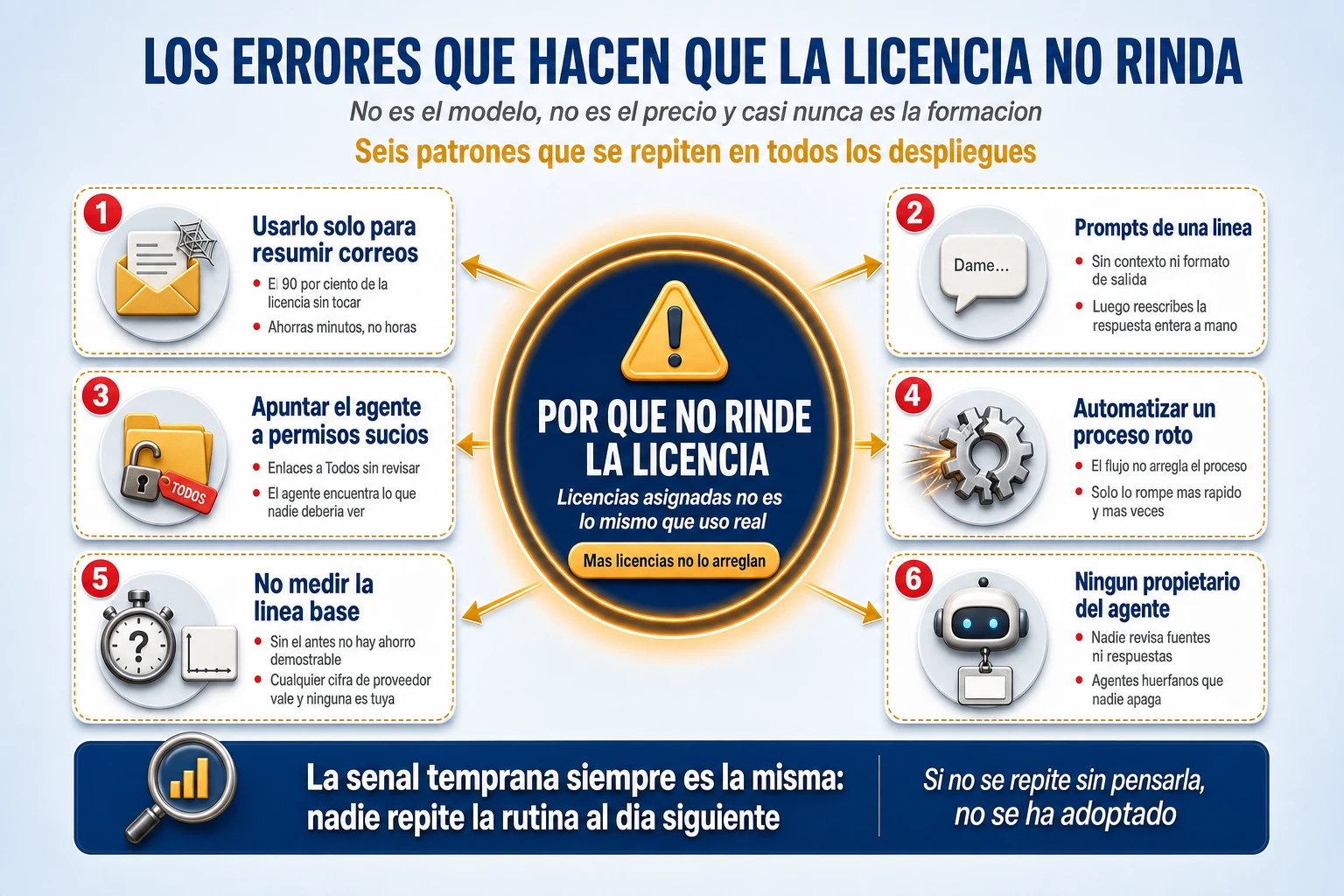
| # | Error | Señal temprana | Corrección |
| 1 | Repartir licencias sin repartir rutinas | La formación fue una sesión de una hora y no hubo nada más | Tres rutinas concretas por perfil, con prompts escritos y guardados |
| 2 | Usarlo solo para resumir correos | Nadie del equipo ha creado ni un agente en tres meses | Sesión de una hora para montar el primer agente de biblioteca en grupo |
| 3 | Prompts sin expectativas | La gente dice que «responde muy genérico» | La fórmula de cuatro componentes y una biblioteca de prompts compartida |
| 4 | Desplegar sin sanear permisos | Nadie ha mirado un informe de gobierno de acceso a datos | Saneamiento previo de los sitios sensibles y restricción temporal de búsqueda |
| 5 | Pedir juicio a un flujo o constancia a un agente | Un flujo con más de seis condiciones anidadas. Un agente al que se le pide que se ejecute solo | Partir la tarea: flujo para lo determinista, agente para lo ambiguo |
| 6 | Automatizar un proceso roto | Nadie sabe explicar por qué existe uno de los pasos | Eliminar el paso antes de automatizarlo. Rediseñar y después montar |
| 7 | Reuniones sin transcripción ni agenda | Las recapitulaciones salen vacías o inservibles | Política de transcripción y obligación de agenda en la convocatoria |
| 8 | Agentes compartidos sin propietario | Nadie sabe quién creó el agente que usa todo el equipo | Propietario nombrado, sustituto y revisión mensual en el calendario |
| 9 | No iterar los agentes | Se corrige a mano la misma línea todos los días desde hace tres semanas | Una regla nueva por corrección recurrente. Tres iteraciones y se estabiliza |
| 10 | Medir la adopción por licencias asignadas | El informe al comité dice «340 licencias desplegadas» | Medir usuarios activos semanales, rutinas en uso y las tres tareas con línea base |
Y cinco más. Los dos primeros solo aparecen cuando se empieza a subir en autonomía, porque hasta el nivel 2 no existen; los tres últimos, cuando se pasa de las rutinas personales a los agentes, las skills y los procesos.
| # | Error | Señal temprana | Corrección |
| 11 | Programar instrucciones sin criterio de silencio ni fecha de fin | Llegan tres correos automáticos al día y hace dos semanas que nadie abre ninguno | Criterio de silencio explícito en cada prompt, fecha de caducidad en todos y un máximo de cuatro por persona |
| 12 | Dar autonomía sin política de excepciones escrita | Nadie sabe contestar qué tiene permitido hacer el agente por su cuenta, y la respuesta habitual es «hombre, tampoco va a hacer nada raro» | Media página con los tres cajones —decide solo, propone y espera, escala siempre— pegada dentro de las instrucciones de cada agente, con fecha de revisión |
| 13 | Construir un agente que ya existe | Nadie ha revisado el catálogo de agentes de Microsoft ni los de su organización antes de abrir Agent Builder | Empezar siempre por la primera pregunta del árbol de decisión: ¿ya existe algo que lo resuelva? |
| 14 | Dar por bueno un entregable porque parece correcto | El agente produce presentaciones impecables y nadie ha comprobado que los totales cuadren | Una prueba de aceptación escrita, con datos inventados, que se repite cada vez que cambia la skill o el agente |
| 15 | Elegir la tecnología por novedad y no por el problema | El piloto empieza en el motor más avanzado de Copilot Studio y los créditos se agotan antes de terminar las pruebas | Recorrer el árbol de decisión, pedir el modelo de consumo por escrito y fijar límites por entorno desde el primer día |
El décimo es el que sostiene a los otros nueve. Mientras el indicador que llega a dirección sea el número de licencias repartidas, nadie tendrá incentivo para arreglar los otros nueve, porque el informe seguirá saliendo en verde.
La licencia ya está pagada. Lo que falta es media hora
Vuelva a la escena del principio. La directora de operaciones con setenta y cuatro correos y el icono que lleva catorce meses sin usarse de verdad. Lo que le separa de un uso rentable de esa licencia no es formación, ni presupuesto, ni una estrategia de IA. Son tres cosas concretas y pequeñas: un prompt de triaje guardado, un agente apuntado a la carpeta que consulta veinte veces por semana y dos flujos que hagan sin ella lo que hace a mano todos los martes.
Montar las tres cosas cuesta menos de una hora. El motivo por el que casi nadie las monta no es la dificultad: es que nadie tiene en el calendario un bloque que se llame «montar mis rutinas». Todo lo demás de este artículo es detalle sobre cómo hacerlo bien; esto es lo único que hay que decidir.
Y hay una cuarta cosa que en la primera versión de este artículo no estaba, porque es la que de verdad cambia la escala: que esas tres cosas dejen de depender de que usted se acuerde de usarlas. Un prompt de triaje guardado es útil. El mismo prompt programado a las ocho de la mañana, con fecha de fin y criterio de silencio, es otra categoría de herramienta. Entre las dos hay noventa segundos de configuración y una diferencia de resultado que se mide en horas a la semana.
Esa es la escalera entera resumida en una frase. Del nivel 1 al 2 se sube con un botón. Del 2 al 3, escribiendo unas instrucciones. Del 3 al 4, montando un flujo. Y del 4 al 5 se sube escribiendo media página que dice qué tiene permitido decidir solo, que es el único escalón que no es técnico y el único que no se puede comprar.
Y hay un segundo recorrido que esta versión del artículo añade, el que va de la persona al equipo y a los procesos. También se sube por escalones: un procedimiento que alguien sabe hacer bien se escribe como skill, con su prueba de aceptación; la skill se comparte con el equipo en un agente con propietario; la parte que debe dar siempre el mismo resultado pasa a un flujo; y solo cuando el proceso lo exige, y el árbol de decisión lo confirma, se construye en Copilot Studio con el motor que corresponde. En cada escalón, la pregunta que decide no es qué tecnología hay disponible, sino dónde pierde el tiempo el equipo.
Una licencia de IA repartida sin rutinas montadas produce exactamente un resultado medible: la factura. La productividad no viene en el paquete, viene de las tres o cuatro cosas que alguien decide montar una vez.
Y si va a hacerlo a escala de organización, el orden importa y no es negociable: primero los permisos, después las rutinas, después los agentes de equipo, y solo entonces la conversación sobre agentes conectados a sistemas de negocio. Invertir ese orden es la forma más rápida de gastarse el presupuesto de tres años en un piloto del que nadie sabrá decir qué mejoró.
En Transformalix ayudamos a convertir una licencia repartida en rutinas que se usan: el saneamiento de permisos que tiene que ir antes, el catálogo corto de casos de uso por perfil con sus prompts escritos, los agentes, las skills y los flujos montados con quien los va a usar, la elección de tecnología cuando un proceso pide Copilot Studio, y la medición de línea base que permite saber si algo ha cambiado de verdad. Si tiene las licencias desplegadas y la sensación de que el uso se ha quedado en resumir correos, hablemos.